Outlook如何设置签名?添加Outlook签名

 时间:2026-05-01 16:51:38

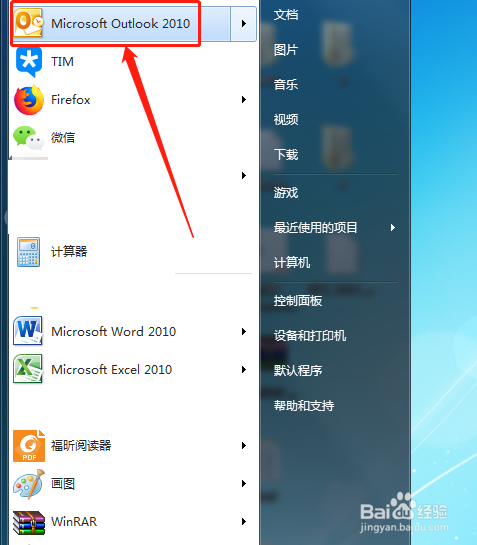
1、在电脑中找到并且打开Outlook程序。
Outlook如何设置签名?添加Outlook签名

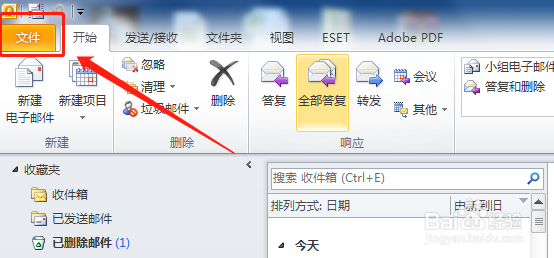
2、在主页面,点击左上角的“文件”选项。

Outlook如何设置签名?添加Outlook签名

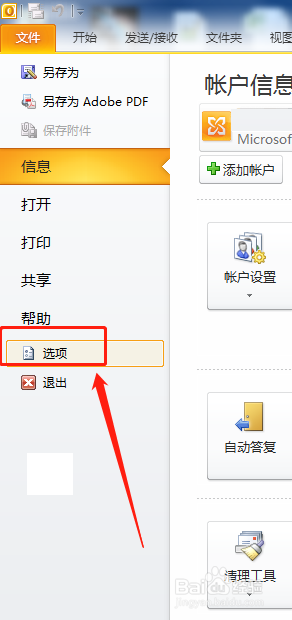
3、点击左侧列表中的“选项”。

Outlook如何设置签名?添加Outlook签名

4、Outlook选项窗口中,点击左侧的“邮件”,然后选择“签名”。

Outlook如何设置签名?添加Outlook签名

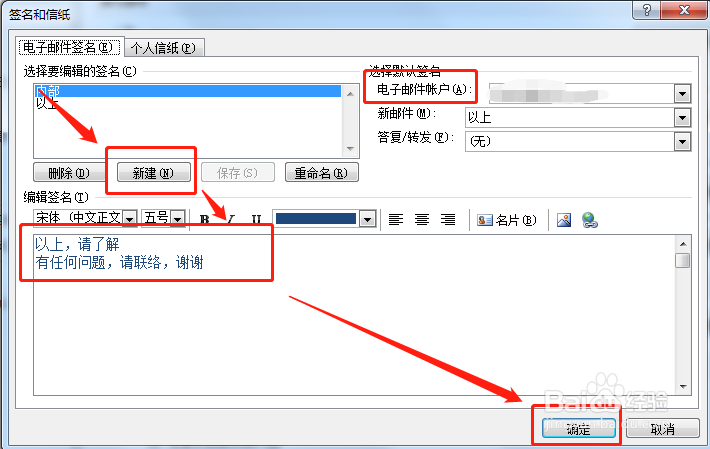
5、点击新建,然后在下方编辑想要设计的签名,编辑完毕后,点击下方的“确定”。
Outlook如何设置签名?添加Outlook签名

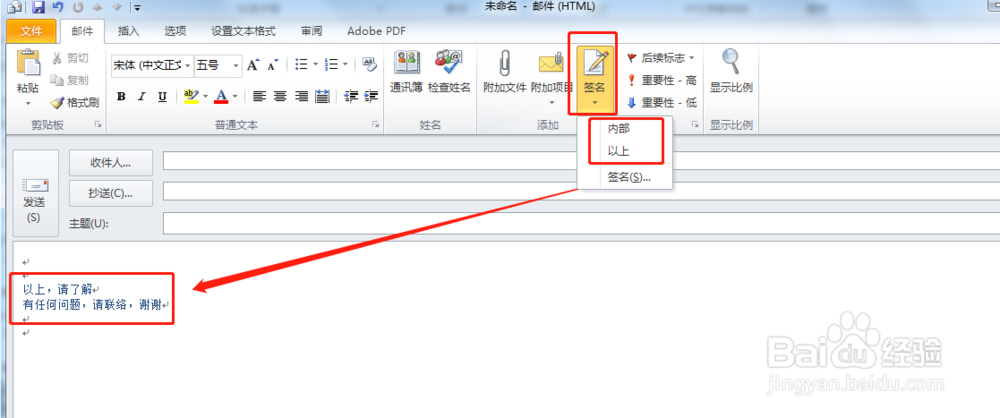
6、新建一封邮件,点击上方工具栏中的签名,然后在下拉菜单中点击想要使用的签名,即可看到设置的签名被加在邮件结尾处。Outlook设置签名完成。
Outlook如何设置签名?添加Outlook签名

1、1.打开Outlook程序。

2.在主页面中点击左上角的“文件”选项。

3.点击窗口左侧的“选项”。

4.在Outlook选项窗口中,点击的“邮件”,然后选择“签名”选项。

5.新建一个签名,然后在下方编辑签名,编辑完毕后,点击下方的“确定”。

6.新建邮件,点击工具栏中的签名,在下拉菜单中选择签名,即可看到签名被加在邮件结尾处。Outlook设置签名完成。

  • Outlook Express加入自己的签名
  • outlook中如何设置签名
  • Outlook中怎样创建联系人组
  • Outlook如何设置定时自动发送和接收邮件
  • word2010如何设置图片水印?
  • 热门搜索
    斯洛伐克旅游 黔南旅游网 三天旅游去哪里 海涛旅游 亚庇旅游攻略 旅游人类学 赤峰旅游攻略 张家界旅游注意事项 江苏旅游网 江西 旅游