Mysql5.5安装步骤与图解说明

 时间:2026-02-16 18:24:33

1、首先去下载一个MySQL5.5,链接: https://pan.baidu.com/s/1sl3rgmx 密码: rwwg;如果已经下好可以忽略这一步
Mysql5.5安装步骤与图解说明

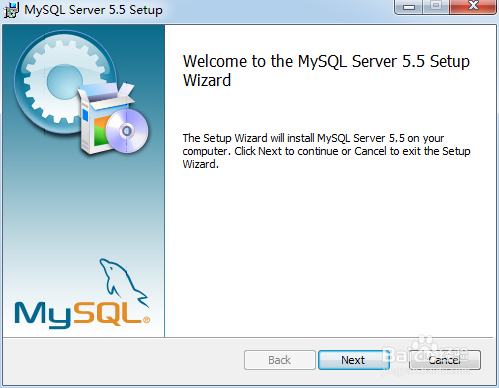
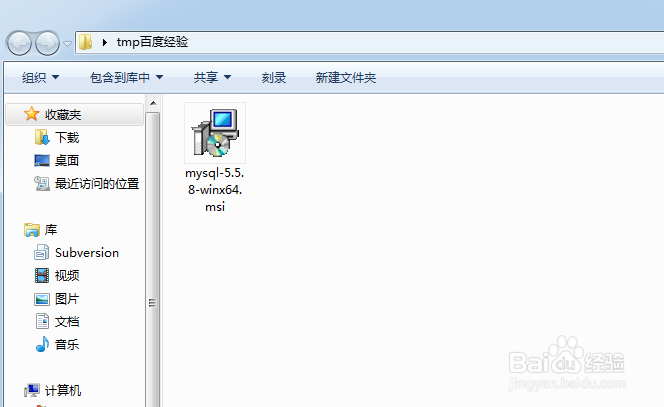
2、双击打开下载好的软件,点击next进入下一步操作

Mysql5.5安装步骤与图解说明

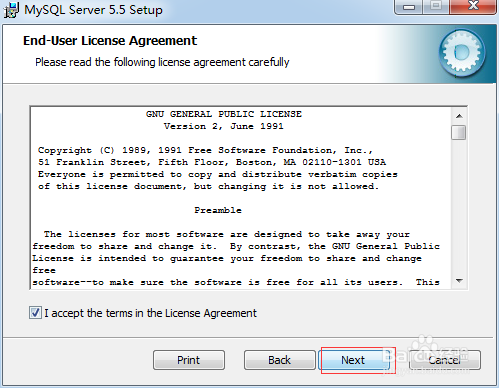
3、在I accept...前面打钩,进入下一步

Mysql5.5安装步骤与图解说明

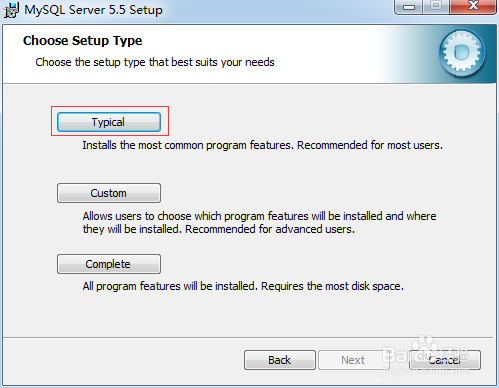
1、这一步是问你选择典型安装,还是自定义安装,还是完全安装,我选择自定义选项
Mysql5.5安装步骤与图解说明

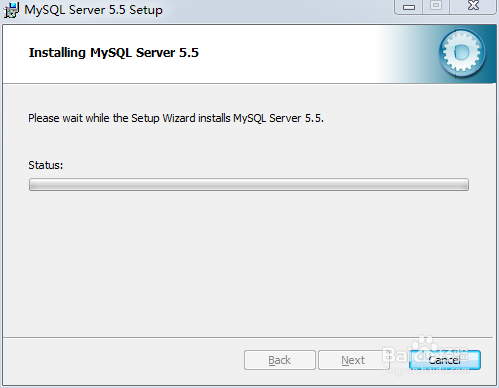
2、点击install进行安装,稍微等待一会儿,进行下一步

Mysql5.5安装步骤与图解说明

Mysql5.5安装步骤与图解说明

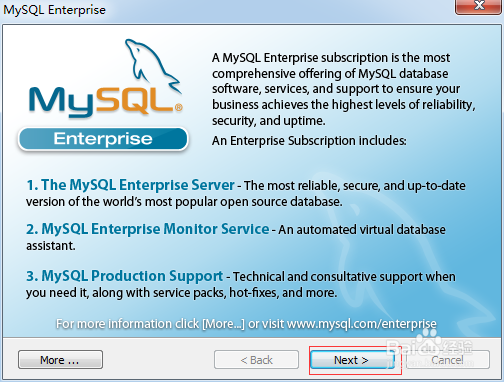
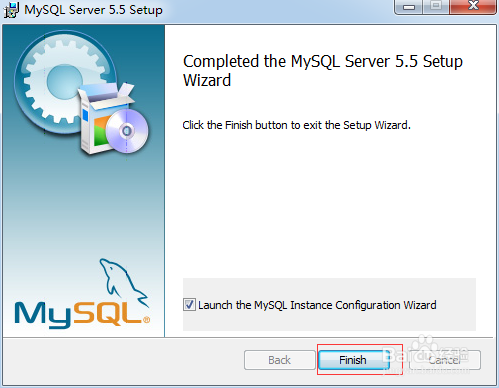
3、点击下一步,然后点击完成

Mysql5.5安装步骤与图解说明

Mysql5.5安装步骤与图解说明

Mysql5.5安装步骤与图解说明

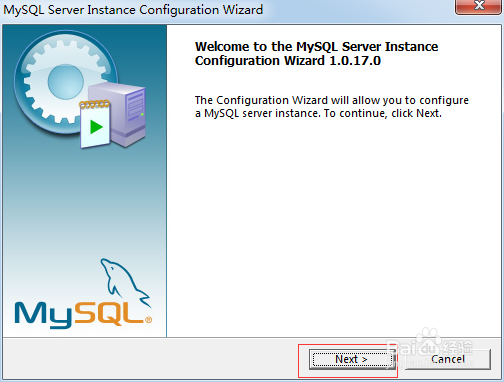
1、在弹出的窗口继续点击下一步

Mysql5.5安装步骤与图解说明

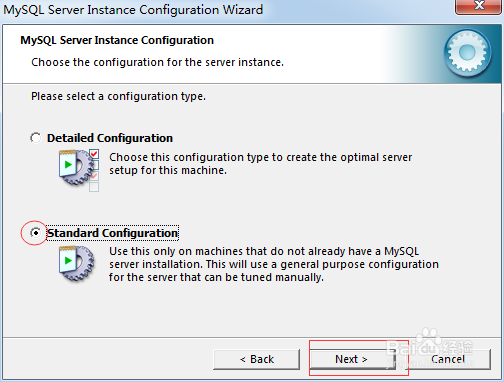
2、选择标准配置继续

Mysql5.5安装步骤与图解说明

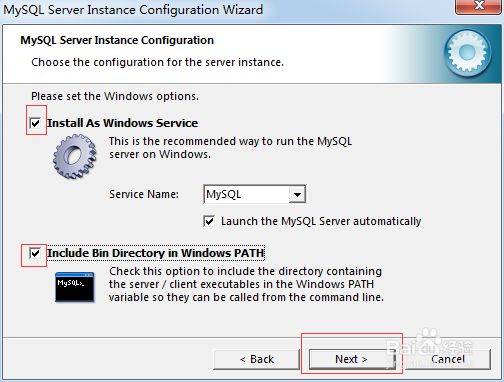
3、你的数据库,选择MySQL,继续下一步

Mysql5.5安装步骤与图解说明

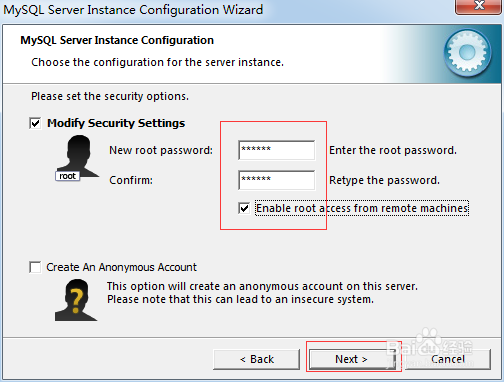
4、你对应的数据库密码设置,设置好之后再点击下一步

Mysql5.5安装步骤与图解说明

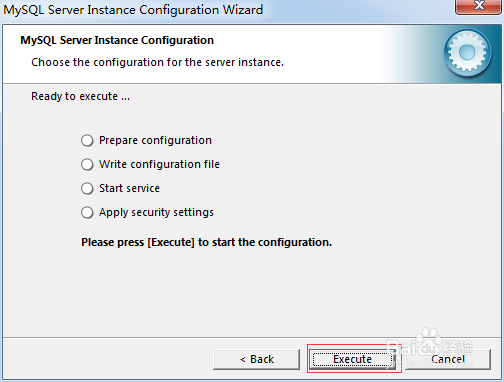
5、最后点击安装,知道最后完成,点击关闭即可

Mysql5.5安装步骤与图解说明

6、可以进入Windows命令窗口进行测试是否安装成功

Mysql5.5安装步骤与图解说明

  • Android Studio导入项目慢的解决方法
  • 在家做披萨,芝士拉出好长的丝
  • 如何评估网络推广的效果,具体操作只需几步
  • Sublime Text Windows 环境下无法调试输出中文
  • MySQL-Front 如何创建数据表
  • 热门搜索
    中国旅游报电子版 厦门 旅游 重庆旅游点 山水旅游黄页 温州旅游团 去三亚旅游攻略 最新旅游资讯 去青岛旅游 海南岛旅游攻略 三亚旅游住宿攻略