1、打开电脑,找到目标文件。

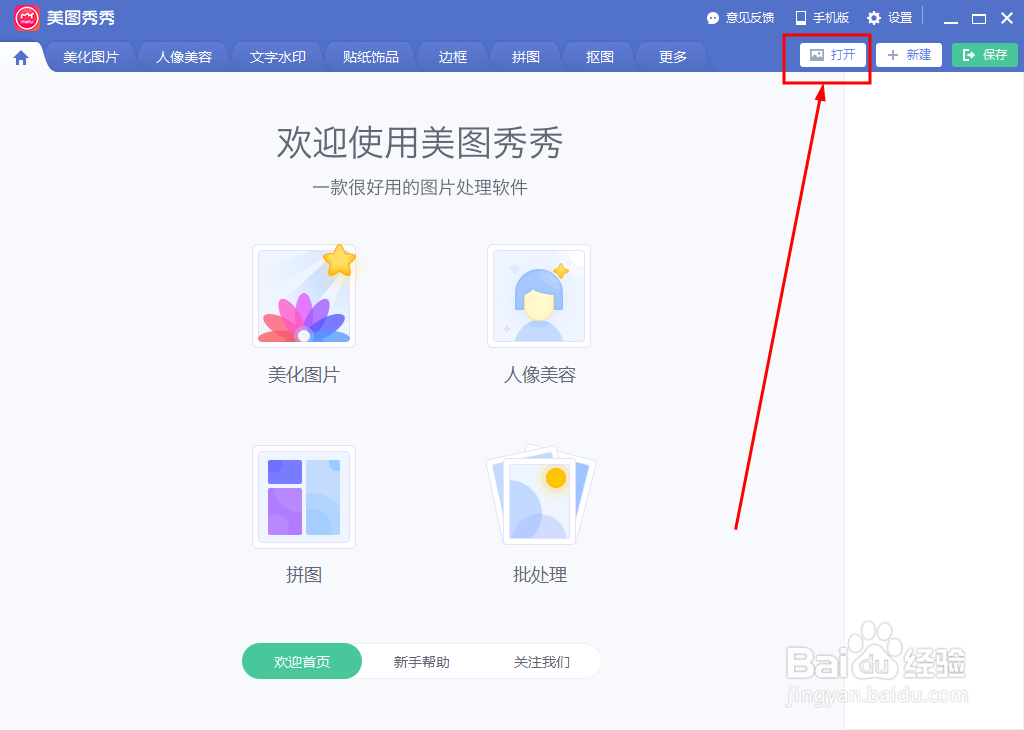
2、打开美图秀秀程序主界面,然后点击右上角“打开”按钮。
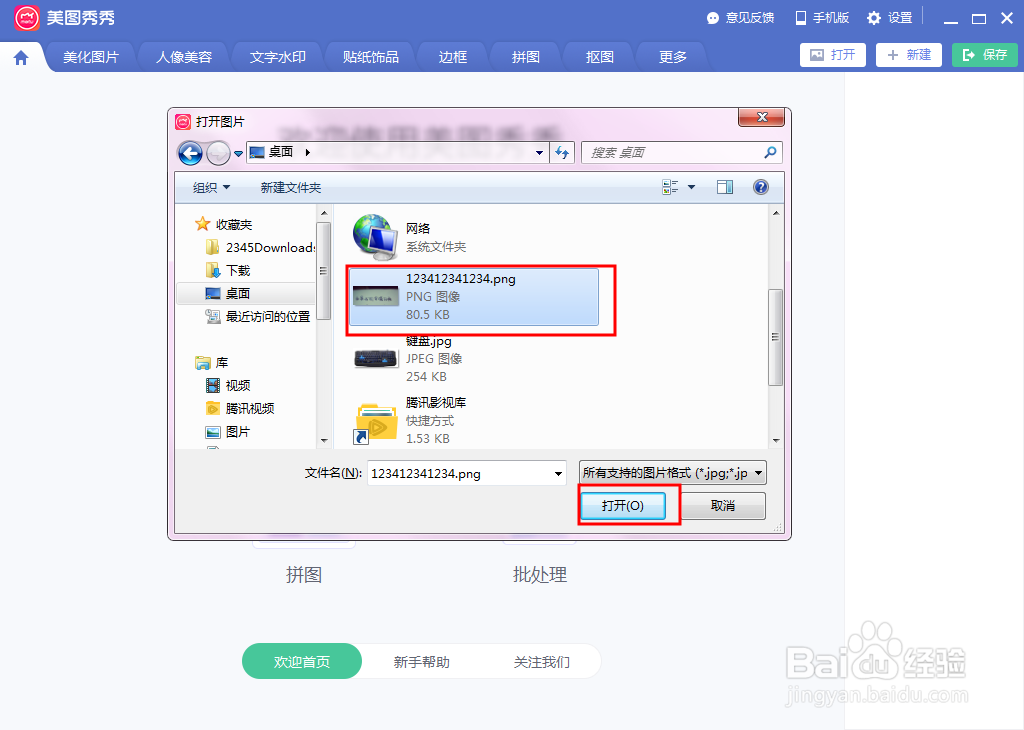
3、在计算机目录内找到并选中要修改的图片,点击窗口右下角“打开”。
4、在美化图片选项内用鼠标左键向右拖动“清晰度”滑块。
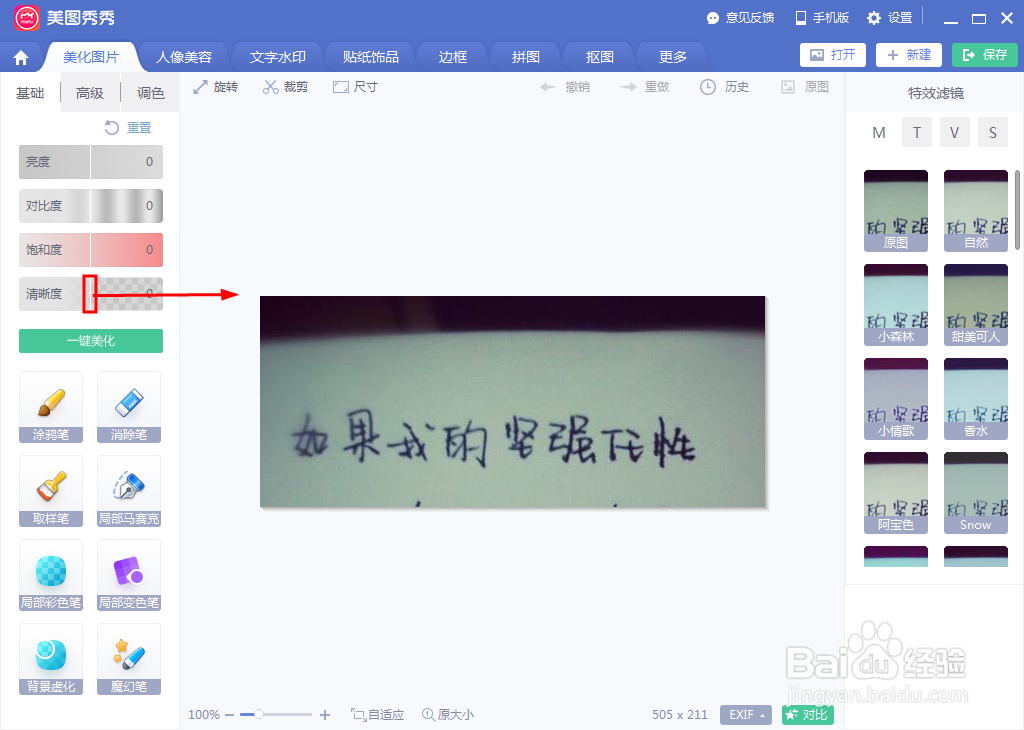
5、把清晰度滑动拖至100%后的效果如下图。

6、这样就完成了题目要求。
时间:2026-04-24 06:26:23
1、打开电脑,找到目标文件。
2、打开美图秀秀程序主界面,然后点击右上角“打开”按钮。
3、在计算机目录内找到并选中要修改的图片,点击窗口右下角“打开”。
4、在美化图片选项内用鼠标左键向右拖动“清晰度”滑块。
5、把清晰度滑动拖至100%后的效果如下图。
6、这样就完成了题目要求。
