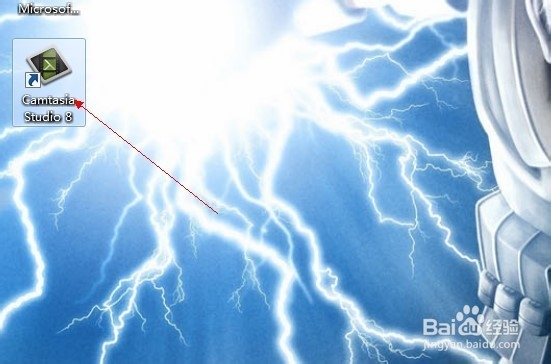
1、首先打开Camtasia Studio 8软件。
2、如果是试用30天则根据提示点击

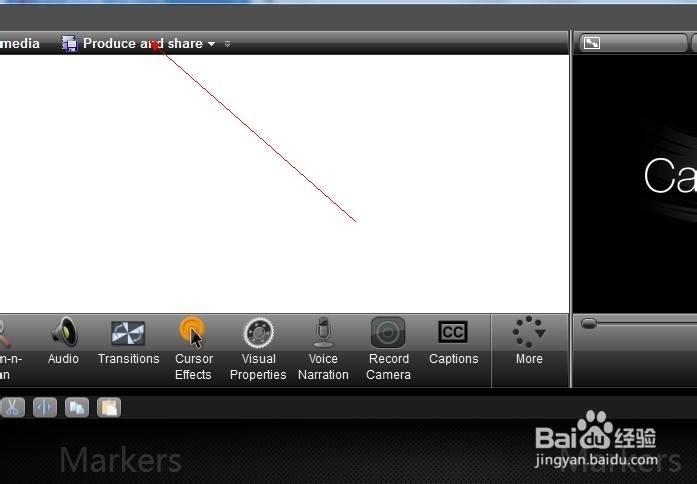
3、进入软件并做好自己的内容后,最后一步就是生成视频了。单击“Produce and share”按钮
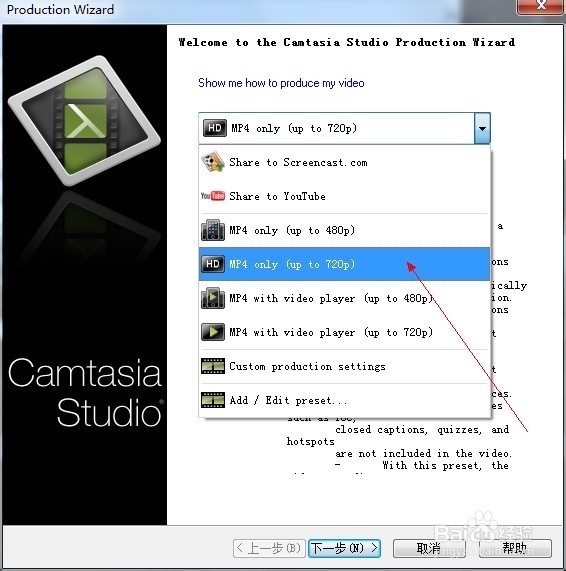
4、出现如下显示框后选择“MP4 only” 之后单击“下一步”

5、然后选择为视频命名,再选择路径也就是目标文件夹。单击完成


6、之后坐等视频的生成了

时间:2026-04-28 08:53:46
1、首先打开Camtasia Studio 8软件。
2、如果是试用30天则根据提示点击
3、进入软件并做好自己的内容后,最后一步就是生成视频了。单击“Produce and share”按钮
4、出现如下显示框后选择“MP4 only” 之后单击“下一步”
5、然后选择为视频命名,再选择路径也就是目标文件夹。单击完成
6、之后坐等视频的生成了
