怎么将Word表格粘贴到Excel后保持其格式不变

 时间:2026-02-15 12:25:30

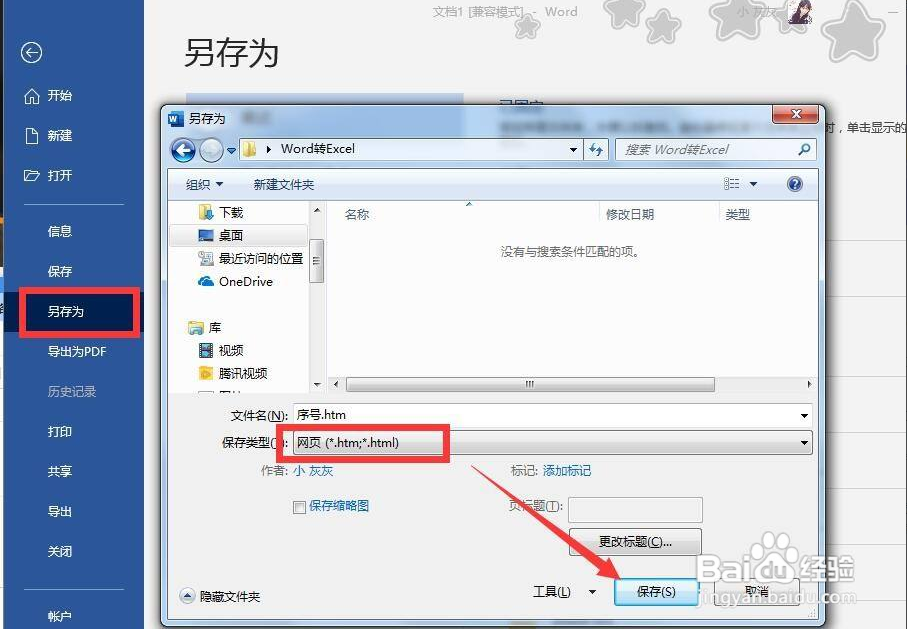
1、方法一:通过“另存为网页”格式来实现。对此我们点击“Word菜单”按钮。

怎么将Word表格粘贴到Excel后保持其格式不变

2、从其列表中选择“另存为”选项,将Word表格保存为网页格式。

怎么将Word表格粘贴到Excel后保持其格式不变

3、接下来直接将网页文件拖动到Excel表格中打开。如图所示,点击“确定”以只读方式打开。

怎么将Word表格粘贴到Excel后保持其格式不变

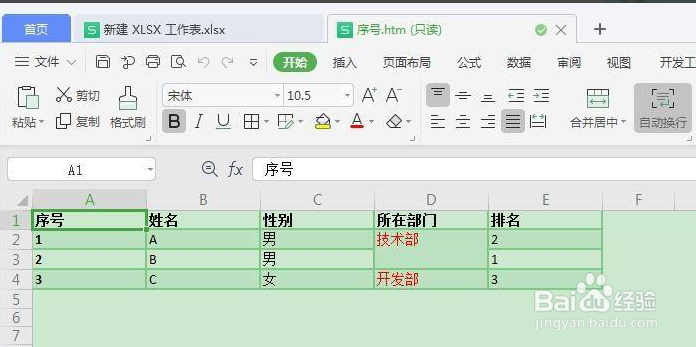
4、最后就可以查看效果了,此时会发现,Word表格中的格式在Excel中被完全 保留了下来。
怎么将Word表格粘贴到Excel后保持其格式不变

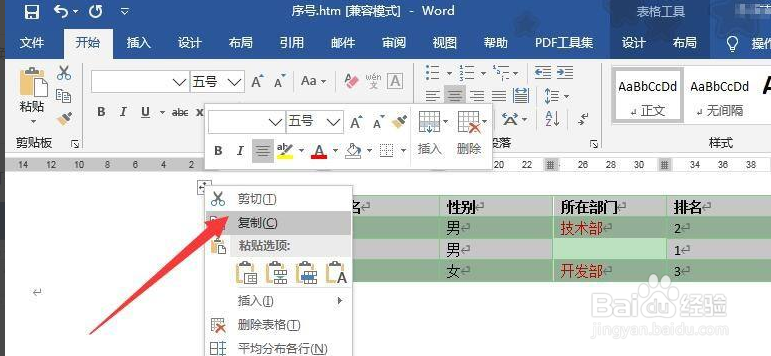
5、方法二:利用“选择性选择性粘贴“功能来实现。如图所示,选中Word表格并进行复制操作。
怎么将Word表格粘贴到Excel后保持其格式不变

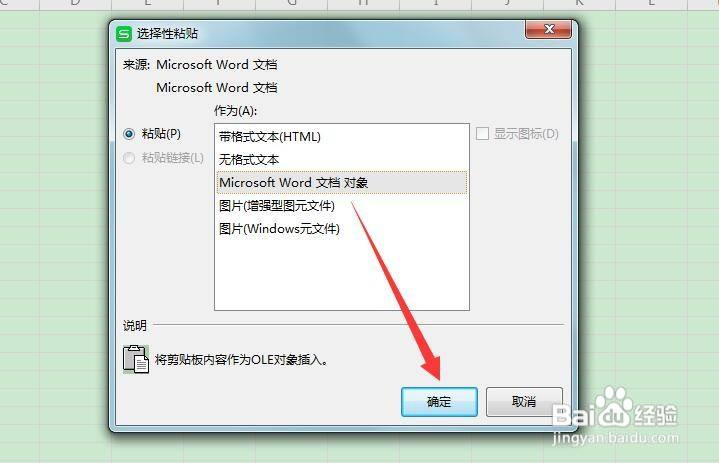
6、打开Excel表格,点击”粘贴“列表中的”选择性粘贴“项。

怎么将Word表格粘贴到Excel后保持其格式不变

7、如图所示,在其界面中,勾选“Microsoft Word表格”项。

怎么将Word表格粘贴到Excel后保持其格式不变

8、最后就可以将完整格式的Word表格粘贴到Excel中了。

怎么将Word表格粘贴到Excel后保持其格式不变

  • word里的表格怎么弄到excel
  • 如何将word表格转换成excel表格格式不变
  • word表格复制粘贴到excel
  • word转excel保持排版不变
  • 如何将word中的表格复制到Excel中
  • 热门搜索
    大通旅游官网 九网旅游 浙江旅游胜地 澳门旅游塔蹦极 印度尼西亚旅游攻略 日本京都旅游 福建旅游攻略自助游 金马旅游社 滨州旅游景点大全 西安旅游纪念品