1、启动Illustrator CS6。
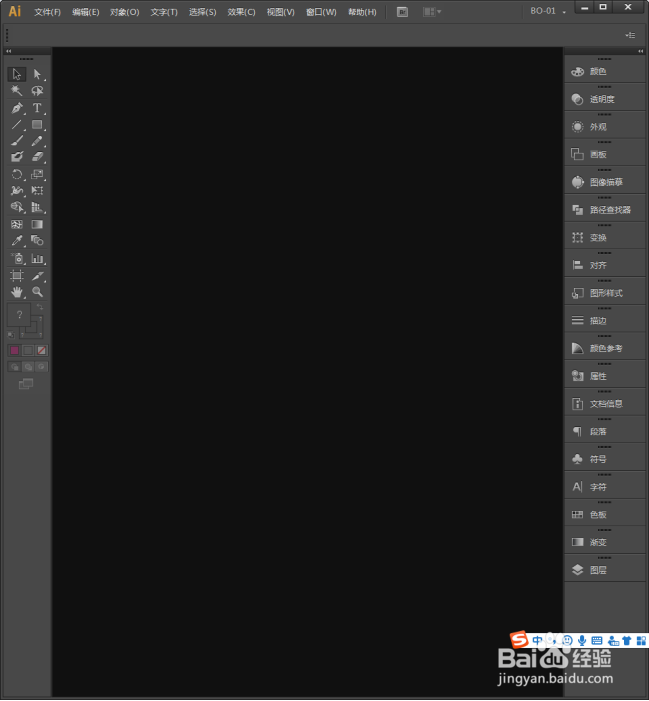
2、建立一个空白文档。
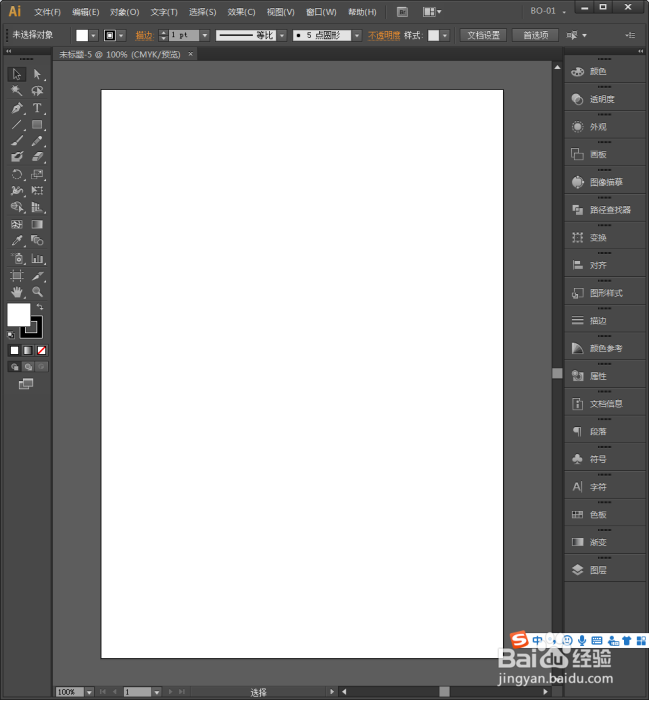
3、点击选择【文字工具】。
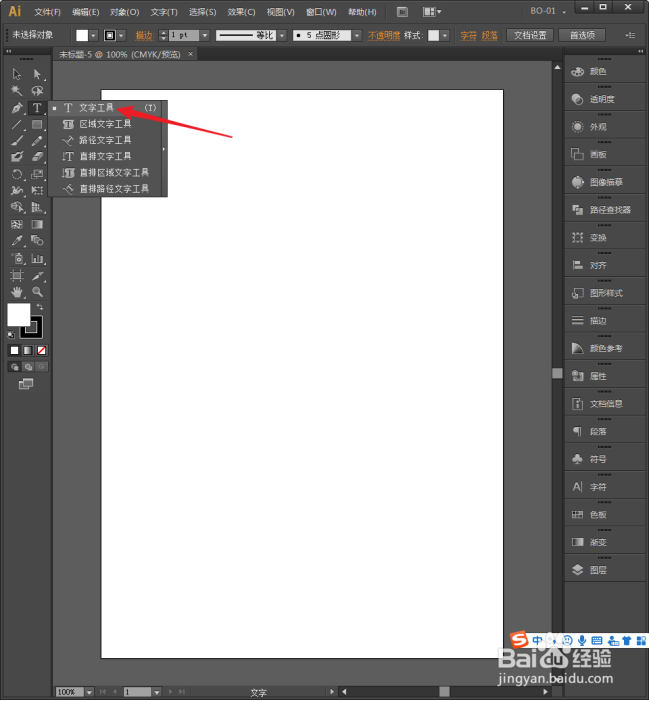
4、然后在画板中录入一些文字。
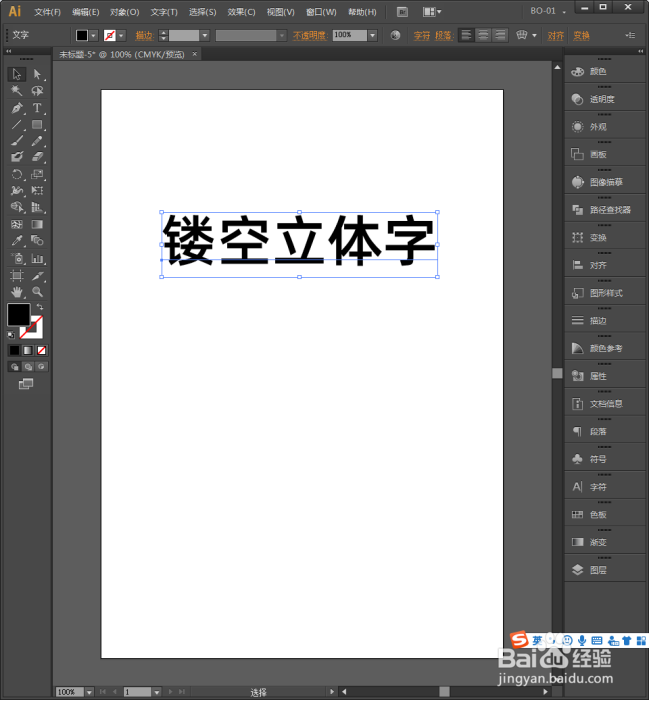
5、选中文字,执行【效果】【3D】【凸出和斜角】。
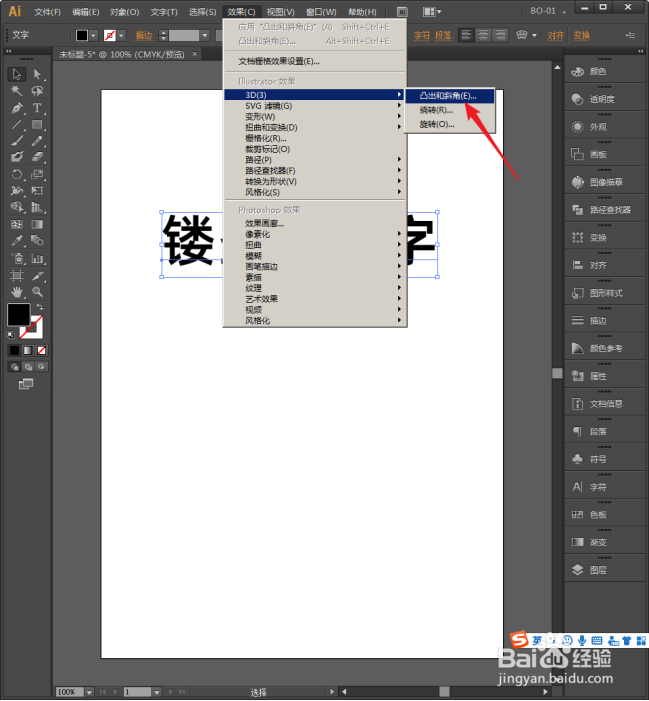
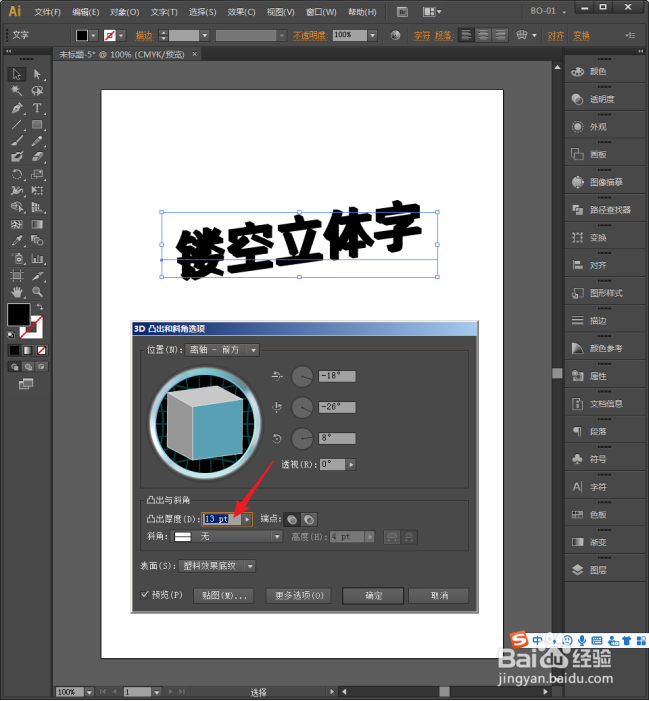
6、在打开的【3D凸出和斜角选项】设置窗口中,减小【凸出厚度】数值。
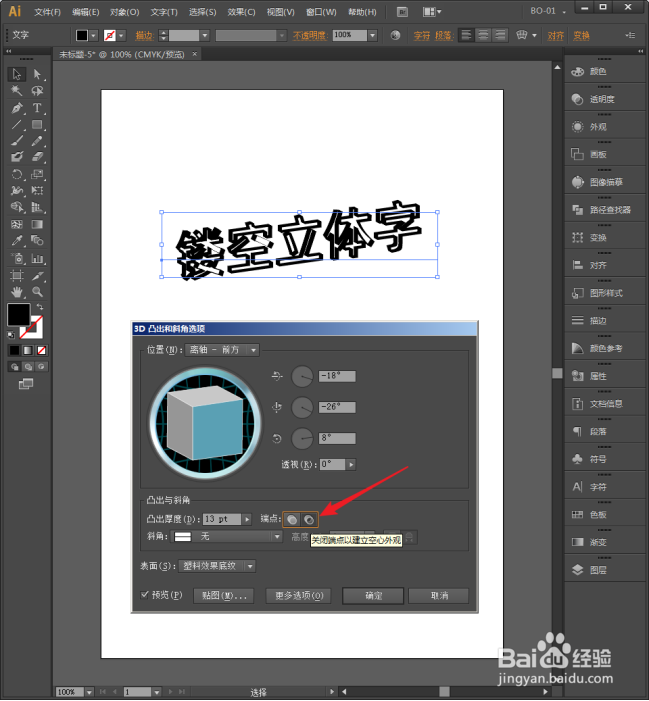
7、【端点】选择【空心外观】。
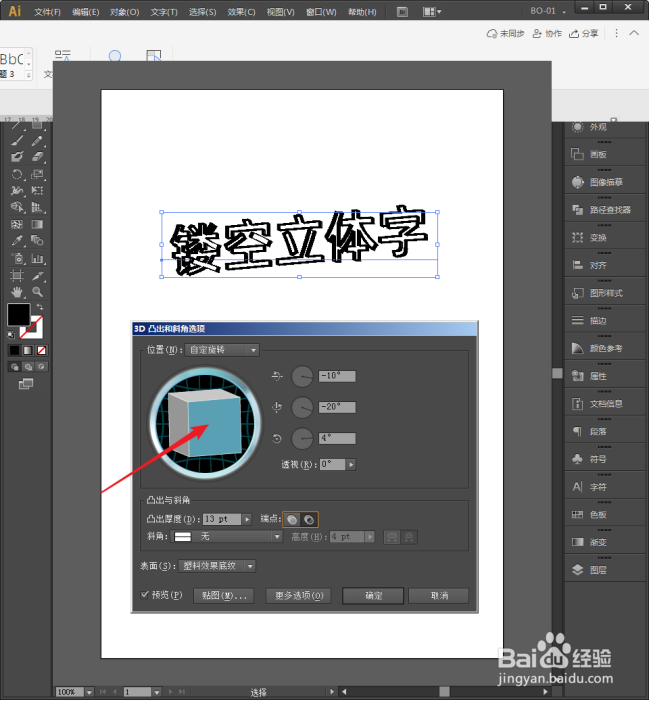
8、再拖动正方体改变立体视角。
9、给文字设置填充颜色。
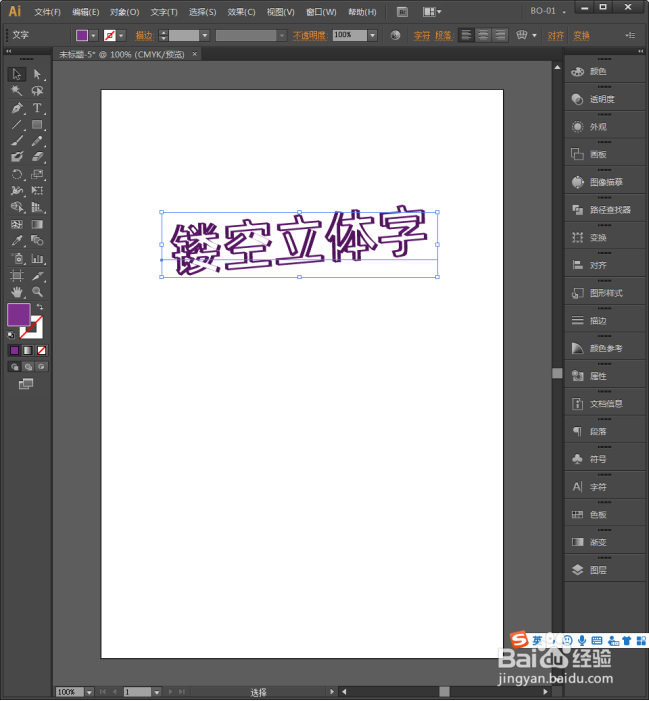
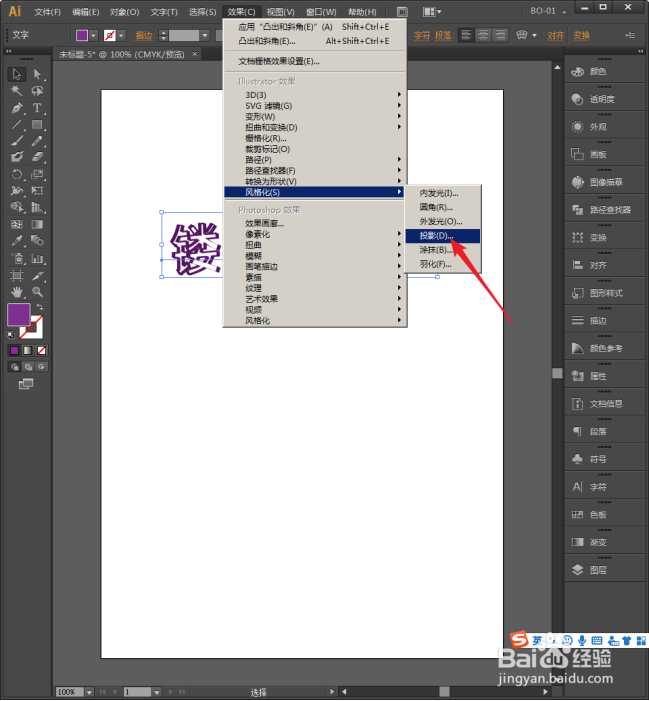
10、再次选中文字,执行【效果】【风格化】【投影】。
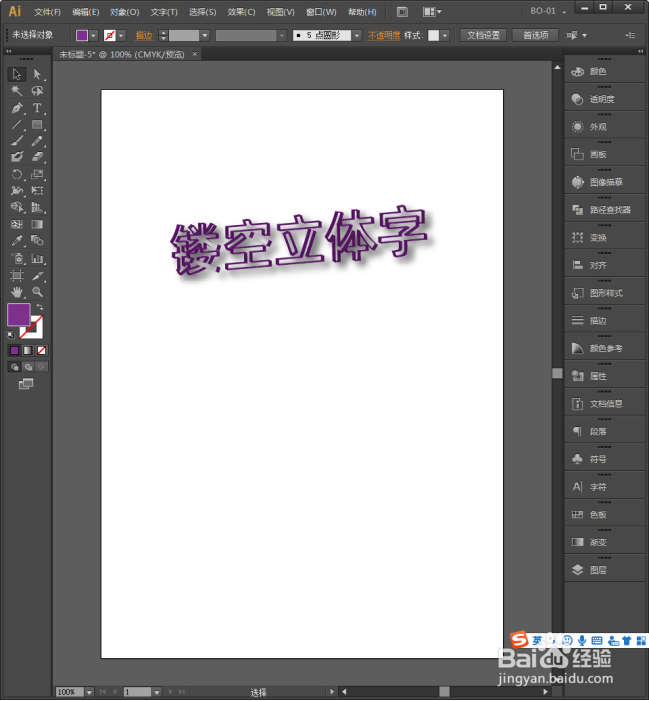
11、这样,阴影就更加凸显了文字的立体和镂空效果。
时间:2026-04-25 16:19:40
1、启动Illustrator CS6。
2、建立一个空白文档。
3、点击选择【文字工具】。
4、然后在画板中录入一些文字。
5、选中文字,执行【效果】【3D】【凸出和斜角】。
6、在打开的【3D凸出和斜角选项】设置窗口中,减小【凸出厚度】数值。
7、【端点】选择【空心外观】。
8、再拖动正方体改变立体视角。
9、给文字设置填充颜色。
10、再次选中文字,执行【效果】【风格化】【投影】。
11、这样,阴影就更加凸显了文字的立体和镂空效果。
