Word如何设置自定义的共用模板

 时间:2026-02-13 18:26:39

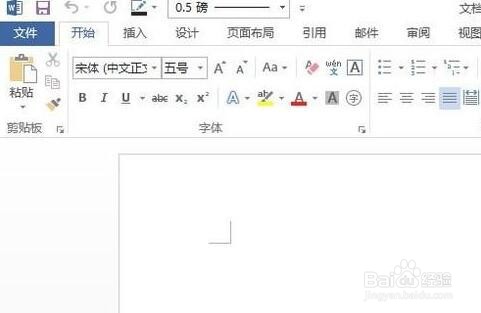
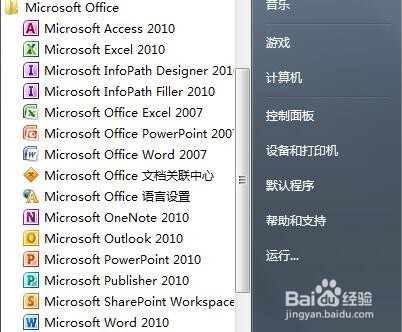
1、启动Word软件。

Word如何设置自定义的共用模板

2、新建一个空白文档。

Word如何设置自定义的共用模板

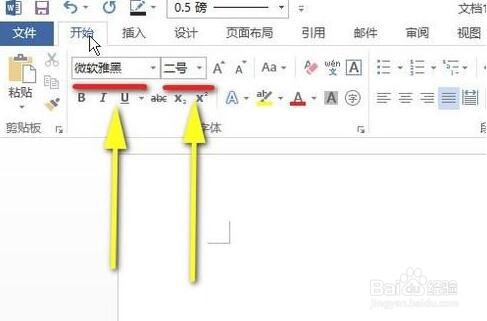
3、然后,对这文档进行一些设置,例如,设置字体为“微软雅黑”、字号为“二号”等属性。
Word如何设置自定义的共用模板

4、设置页面布局,分栏为2栏。

Word如何设置自定义的共用模板

5、假设,所有要设置的属性都一 一设置完毕;那么,就把这个文档进行储存。按下CTRL+S调出另存为面板。

Word如何设置自定义的共用模板

6、在弹出的对话框中,设置好存放模板的地址;再在保存类型这里,设置word模板。

Word如何设置自定义的共用模板

7、再给模板起个名称,比如,文档模板;再点击保存。那么,文档模板已设置完毕。关闭现在这个空文档。以后想要用到这个模板,那么,就直接打开存放word文件的文件夹,双击,文档模板。打开该文档模板。就可以直接套用该模板的所有设置。


Word如何设置自定义的共用模板

  • word文档的页面格式
  • Word制表位怎么设置
  • word2016如何使用分页符?
  • word文档的字体还有段落格式怎么设置
  • word文档如何设置文本框文本的对齐方式
  • 热门搜索
    绍兴旅游网 青岛旅游局 国庆旅游攻略 张家界地图旅游详图 成都市内旅游攻略 西安到华山旅游攻略 安吉旅游网 智慧旅游平台 浙江旅游路线 圣托里尼岛旅游攻略