1、在菜单栏上点击“审阅”。见下图

2、在“审阅”页面,点击“保护工作表”。见下图

3、在打开的“保护工作表”窗口,勾选允许可操作的项。见下图

4、接着,在密码框中设置密码。见下图

5、设置密码后,点击“确定”按钮。见下图

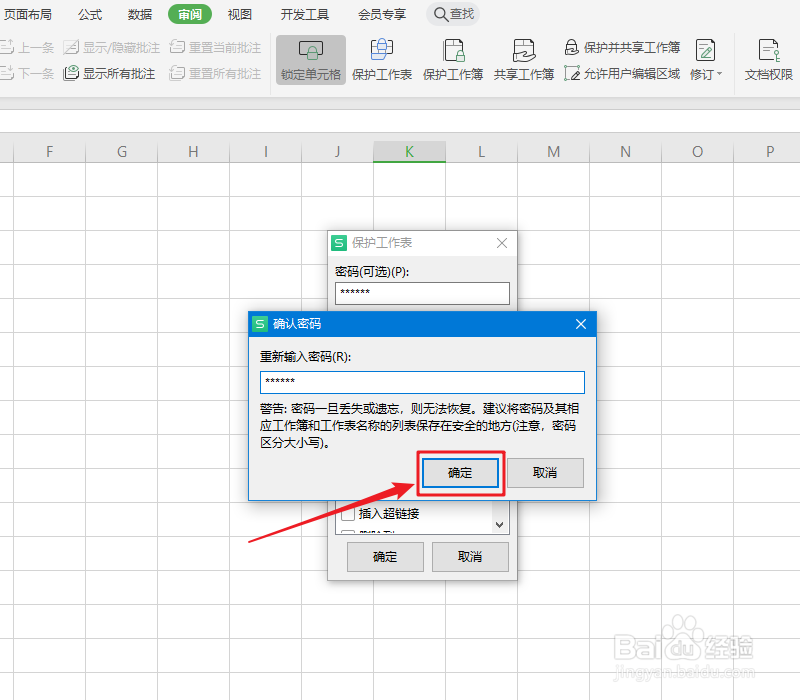
6、在“重新输入密码”框中,再次输入之前所设置的密码。见下图

7、接着,点击“确定”按钮即可。见下图
8、设置保护工作表后,工作表将不可以进行编辑。见下图

时间:2026-04-27 00:53:34
1、在菜单栏上点击“审阅”。见下图
2、在“审阅”页面,点击“保护工作表”。见下图
3、在打开的“保护工作表”窗口,勾选允许可操作的项。见下图
4、接着,在密码框中设置密码。见下图
5、设置密码后,点击“确定”按钮。见下图
6、在“重新输入密码”框中,再次输入之前所设置的密码。见下图
7、接着,点击“确定”按钮即可。见下图
8、设置保护工作表后,工作表将不可以进行编辑。见下图
