USB无线网卡设置(360随身WiFi篇)

 时间:2026-02-14 10:21:06

1、首先我们需要下载并安装360随身WiFi的驱动

在百度搜索360随身WiFi

USB无线网卡设置(360随身WiFi篇)

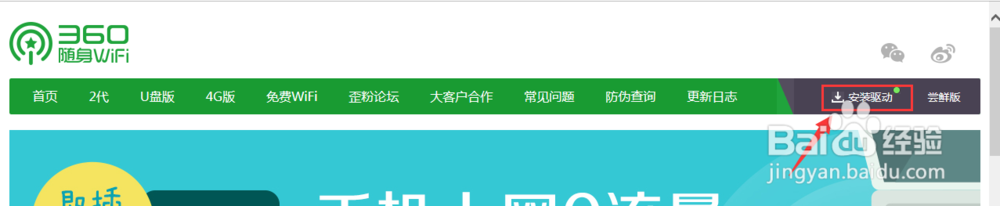
2、进入随身WiFi官网之后,点击右上角的【安装驱动】选项,下载并安装驱动程序
USB无线网卡设置(360随身WiFi篇)

USB无线网卡设置(360随身WiFi篇)

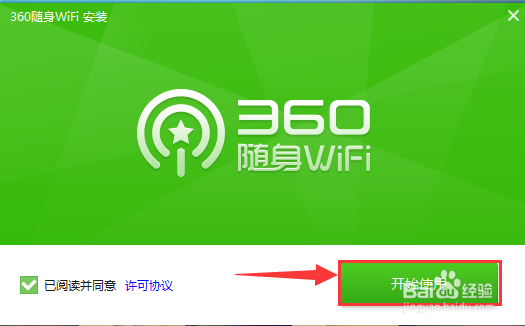
3、下载完之后,双击打开,并点击【开始使用】开始安装随身WiFi驱动。 系统会自动安装配置驱动程序。
USB无线网卡设置(360随身WiFi篇)

USB无线网卡设置(360随身WiFi篇)

4、待系统出现请插入随身WiFi(先不用插),证明此时随身WiFi的驱动安装完成。接下来就是设置随身WiFi让他变成无线网卡。

USB无线网卡设置(360随身WiFi篇)

5、win8系统一次点击windows+X,打开选项然后单击【任务管理器】或直接按【T】,win7系统在下面的工具栏右击鼠标,选择任务管理器。

USB无线网卡设置(360随身WiFi篇)

USB无线网卡设置(360随身WiFi篇)

USB无线网卡设置(360随身WiFi篇)

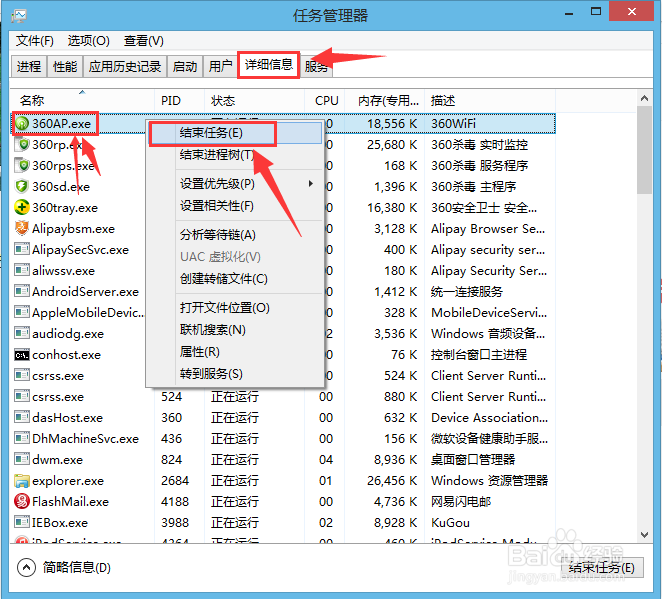
6、打开任务管理器后依次找到详细信息——360AP.exe;然后右击点击【结束任务】

USB无线网卡设置(360随身WiFi篇)

7、然后插上360随身WiFi,搜索无线网既可以找到没有连接上的无线网了,连接即可使用了。

USB无线网卡设置(360随身WiFi篇)

  • 烟雨江湖怎样打开铁皮宝箱
  • 烟雨江湖元宵佳节紫阳先生灯谜答案一览
  • 烟雨江湖怎么获得珍珠佛手
  • 烟雨江湖胎息精微论如何获得
  • vivo手机怎么恢复出厂设置?
  • 热门搜索
    土耳其旅游报价 贵州镇远旅游攻略 广州旅游景点介绍 承德避暑山庄旅游 资阳旅游景点大全 荥阳旅游景点大全 台湾旅游攻略购物 美国纽约旅游攻略 去俄罗斯旅游多少钱 衡阳旅游年卡