ps如何保护皮肤肌理祛除脸部油光?

 时间:2026-02-13 13:59:15

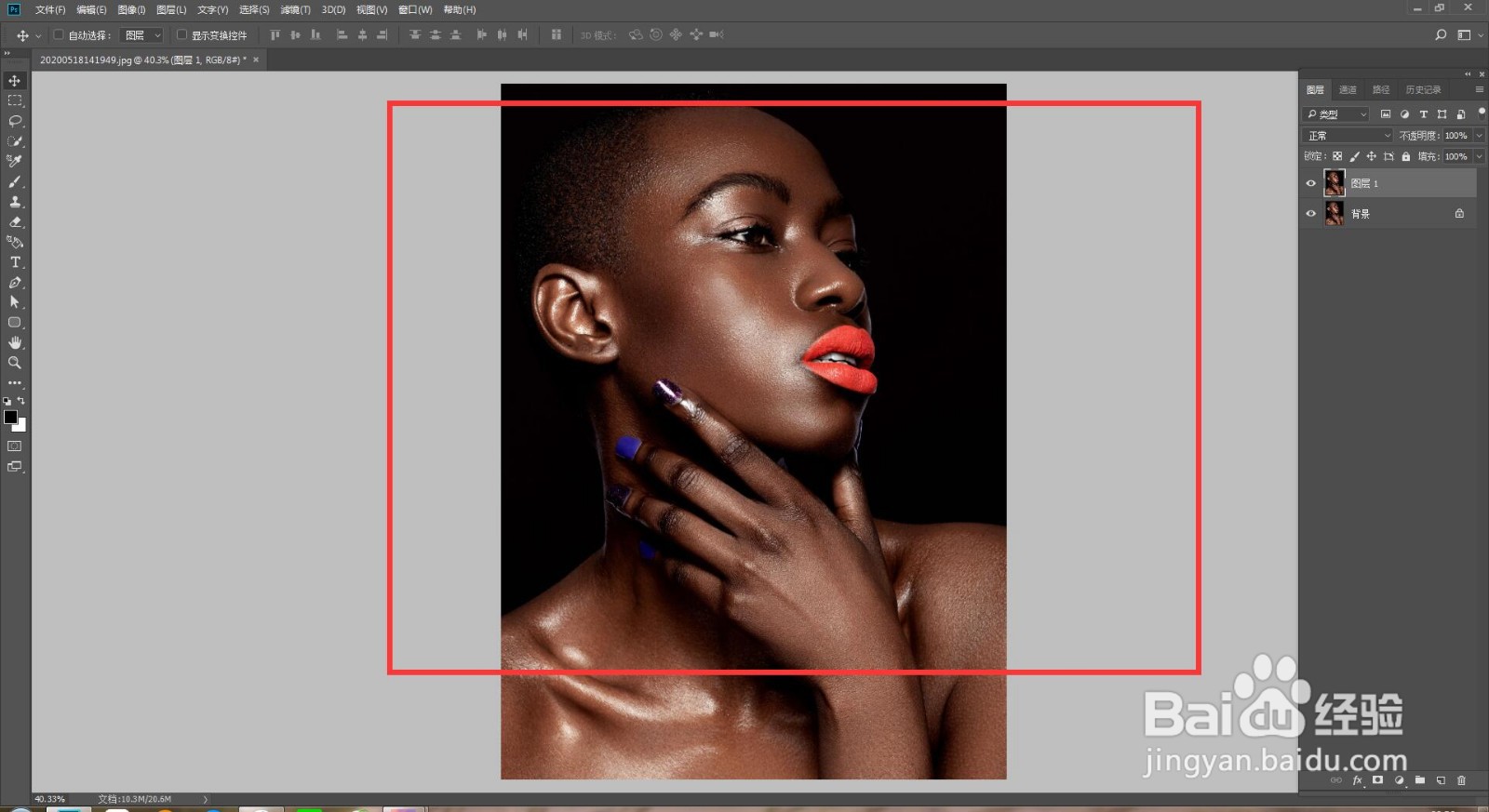
1、       打开Photoshop软件,打开图片,按ctrl+j键复制图层。

ps如何保护皮肤肌理祛除脸部油光?

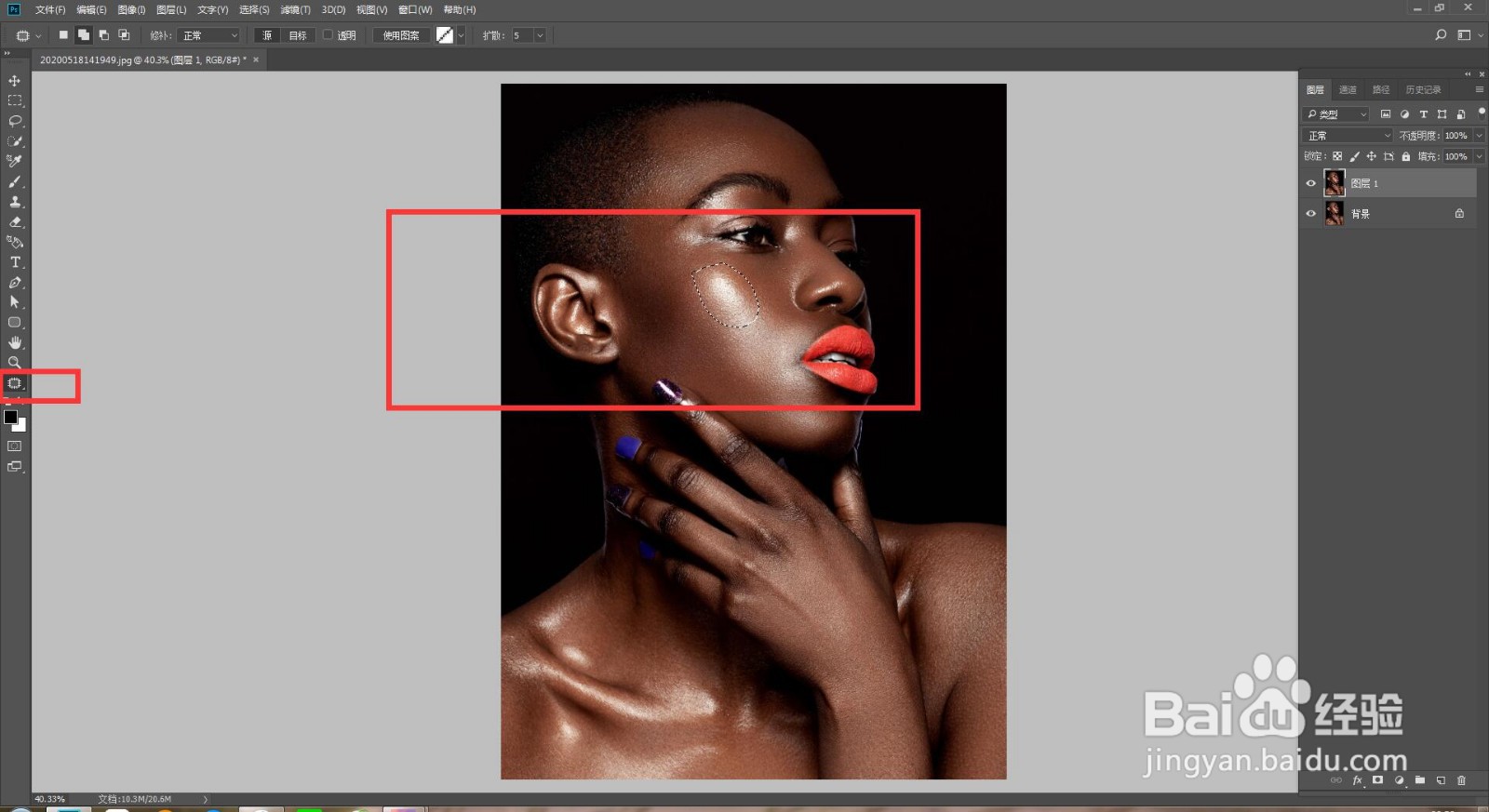
2、       点击修补工具框选油光的部分,拖动到你想换的皮肤上,点击编辑--渐隐高斯模糊,或者按ctrl+shift+f键,调整渐隐的不透明度数值,点击确定。
ps如何保护皮肤肌理祛除脸部油光?

ps如何保护皮肤肌理祛除脸部油光?

ps如何保护皮肤肌理祛除脸部油光?

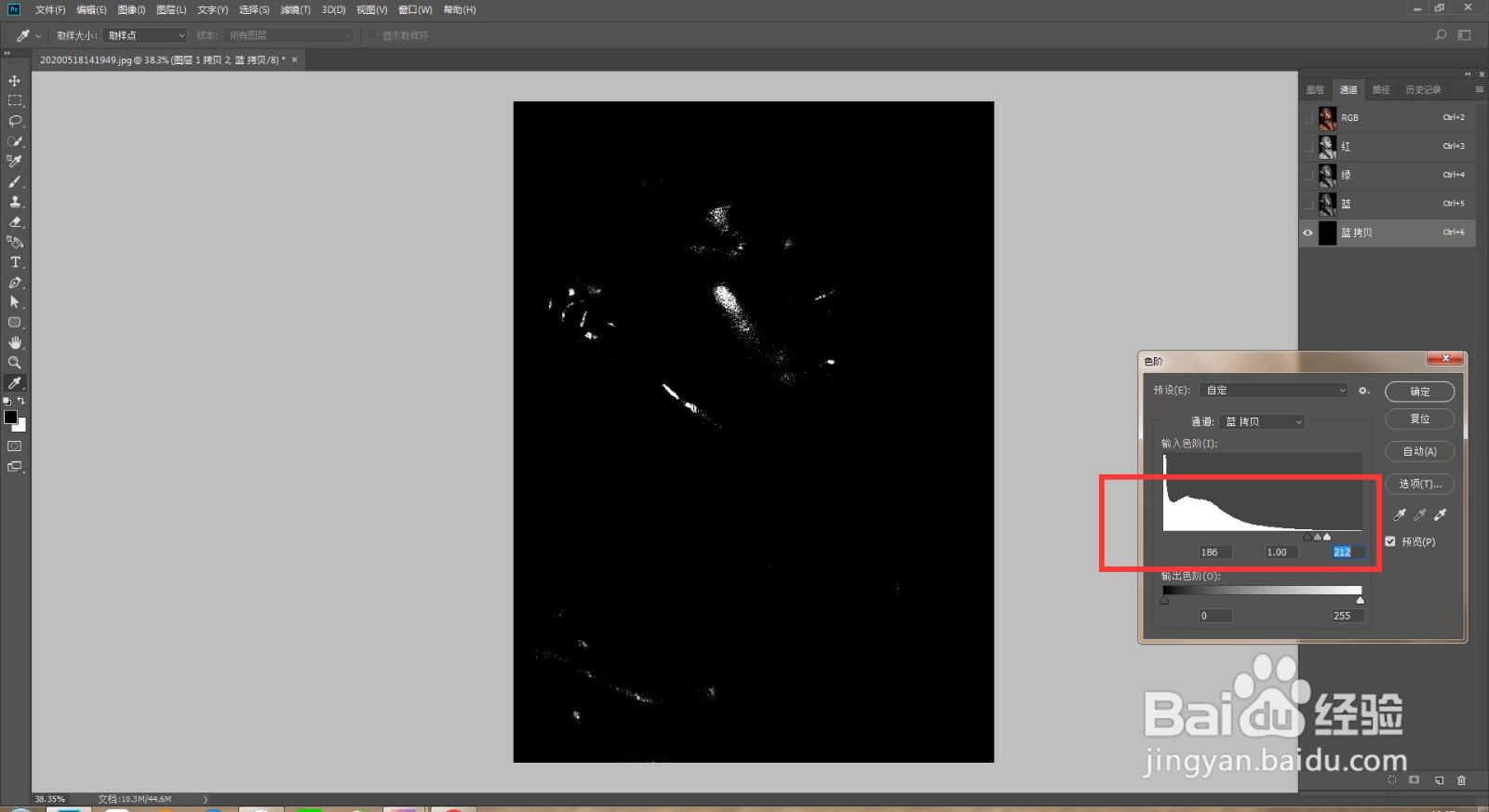
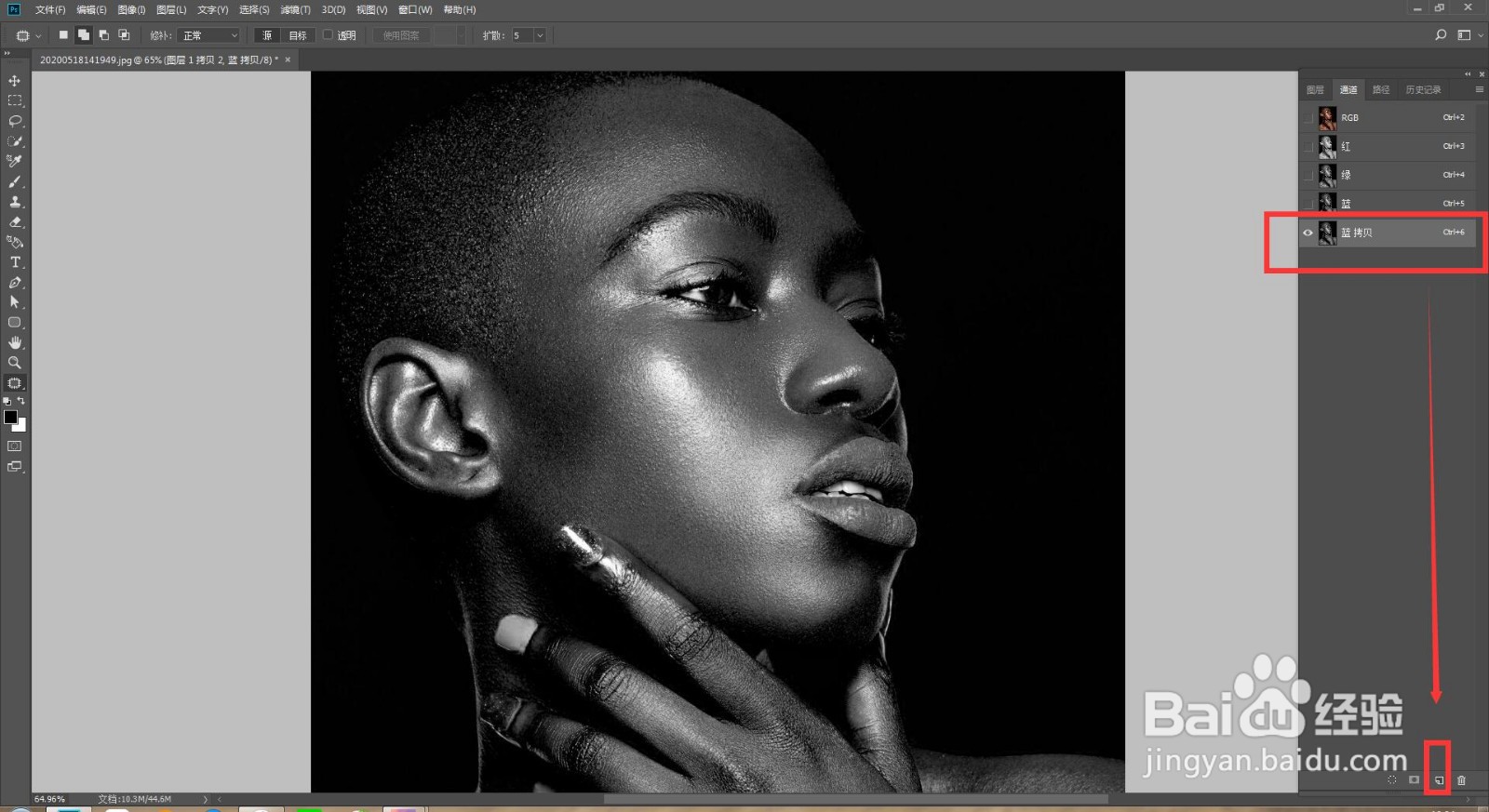
3、       其他油光部分也可以这样修复,或者点击通道找到对比最强烈的通道向下拖动复制一层,按Ctrl+l调出色阶拖动滑块,使明暗对比更强烈,点击确定。
ps如何保护皮肤肌理祛除脸部油光?

ps如何保护皮肤肌理祛除脸部油光?

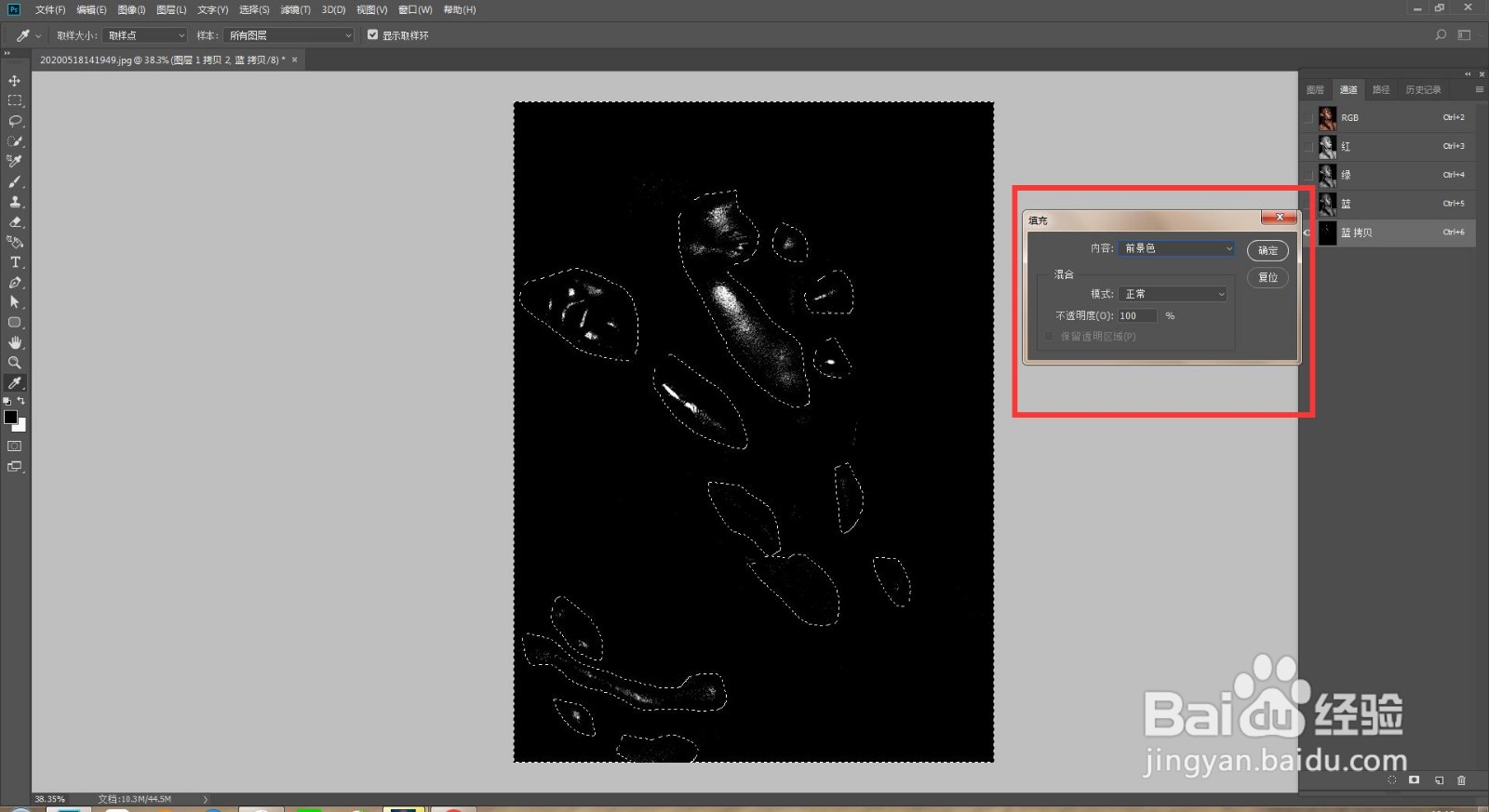
4、       点击套索工具选出油光部分,按Ctrl+shift+i反选再填充黑色,点击通道下方的小圆圈将通道作为选区载入,点击RGB通道回到原图层。

ps如何保护皮肤肌理祛除脸部油光?

ps如何保护皮肤肌理祛除脸部油光?

ps如何保护皮肤肌理祛除脸部油光?

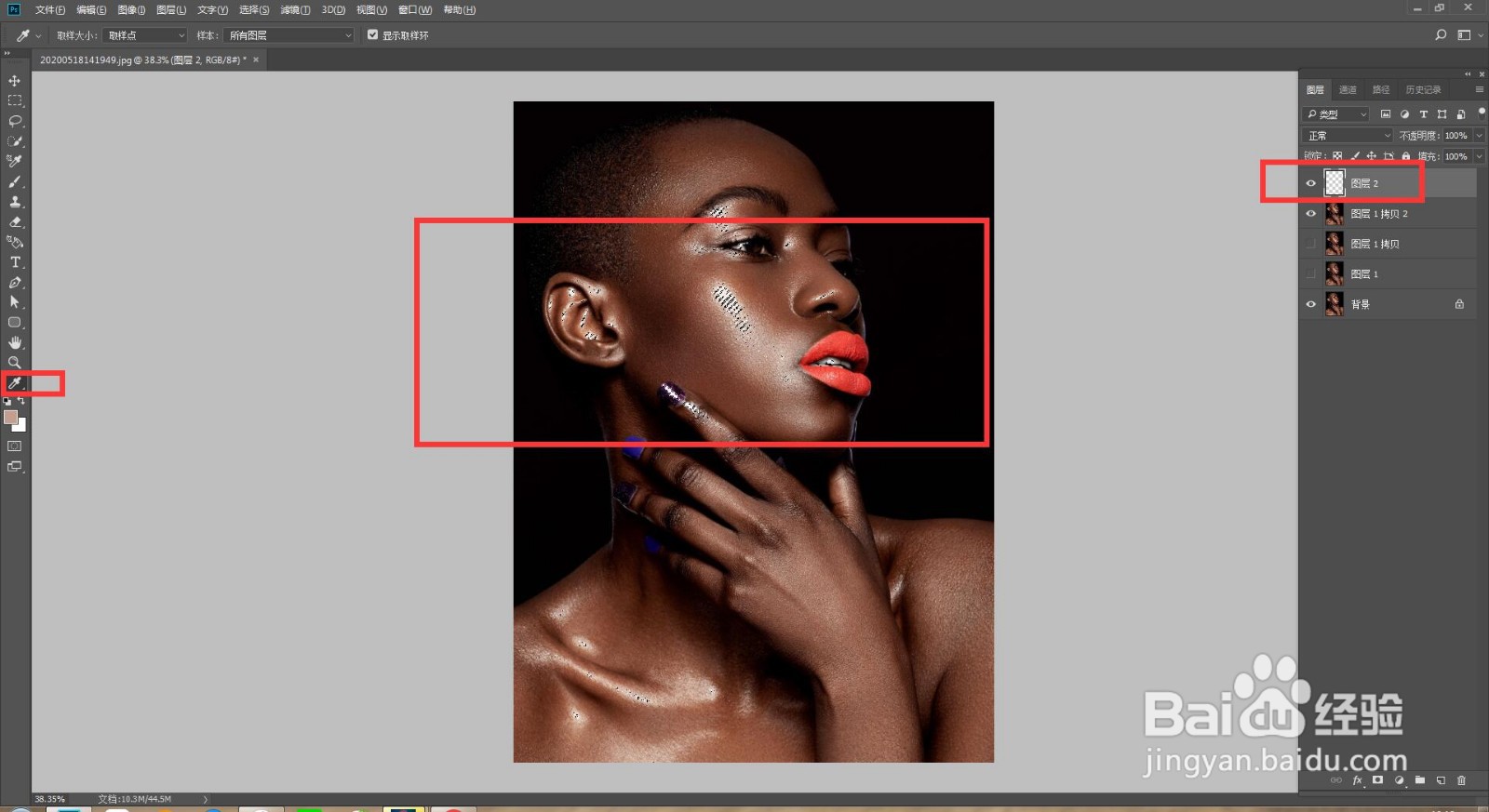
5、       用吸管工具,吸取选区附件的皮肤颜色,新建图层再按shift+f5填充前景色,再降低不透明度就可以了。
ps如何保护皮肤肌理祛除脸部油光?

ps如何保护皮肤肌理祛除脸部油光?

ps如何保护皮肤肌理祛除脸部油光?

  • 怎么制作图片的海洋波纹效果
  • 设计印刷设计图有什么要求,有什么不同?
  • PS中如何设置颜色叠加深色效果?
  • PS制烽烧焦老照片效果
  • 怎么给文字设置渐变颜色?
  • 热门搜索
    高雄旅游 毕棚沟最佳旅游时间 浙江省旅游局官网 安庆旅游景点大全 大明山旅游攻略 福建省旅游景点大全 黑瞎子岛旅游 顺德旅游景点大全 春节旅游推荐 大连旅游中专