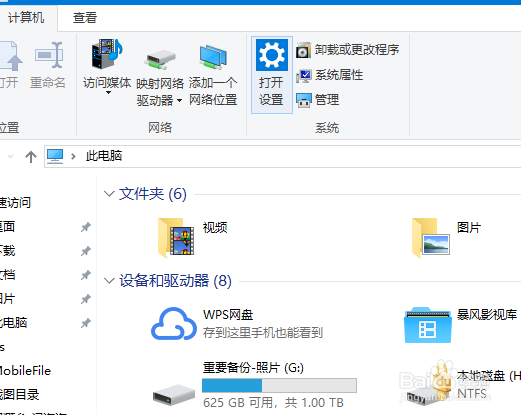
1、在【此电脑】界面-【打开设置】。
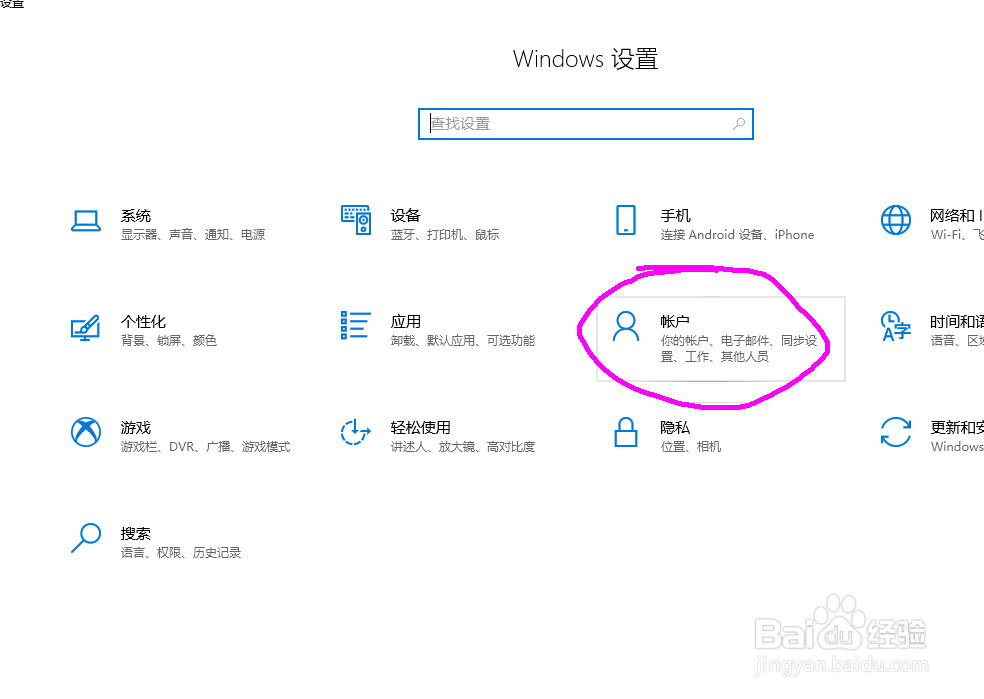
2、【设置】-【帐户】进入
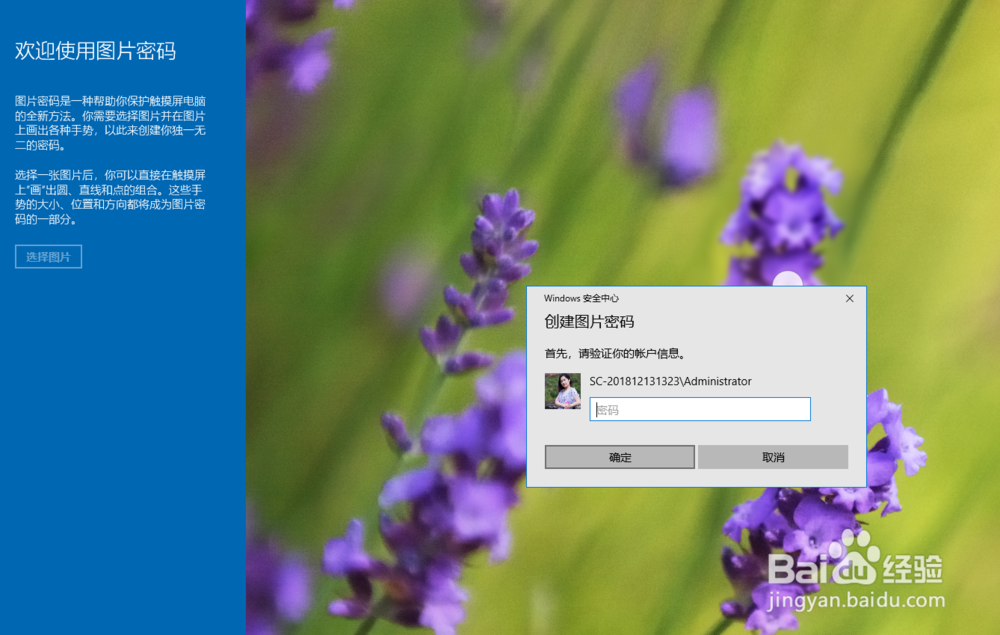
3、点击左侧【登陆选项】,右侧选择【图片密码】,点击添加图片,弹出图片设置界面。同时要求二次登陆验证。
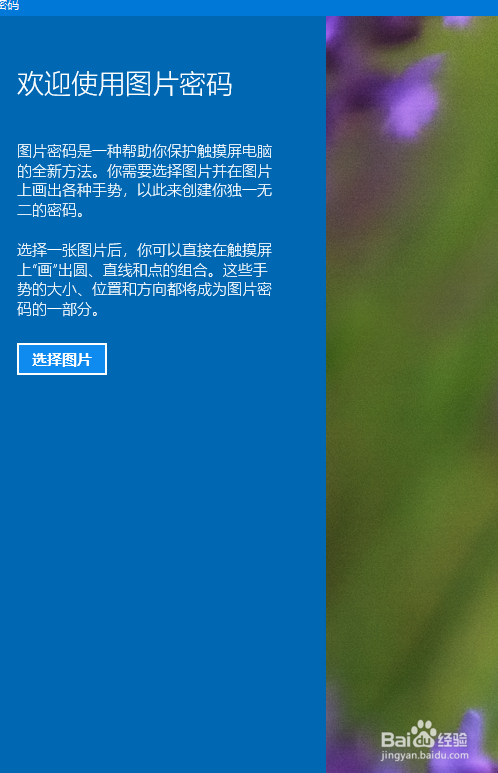
4、点击【选择图片】。
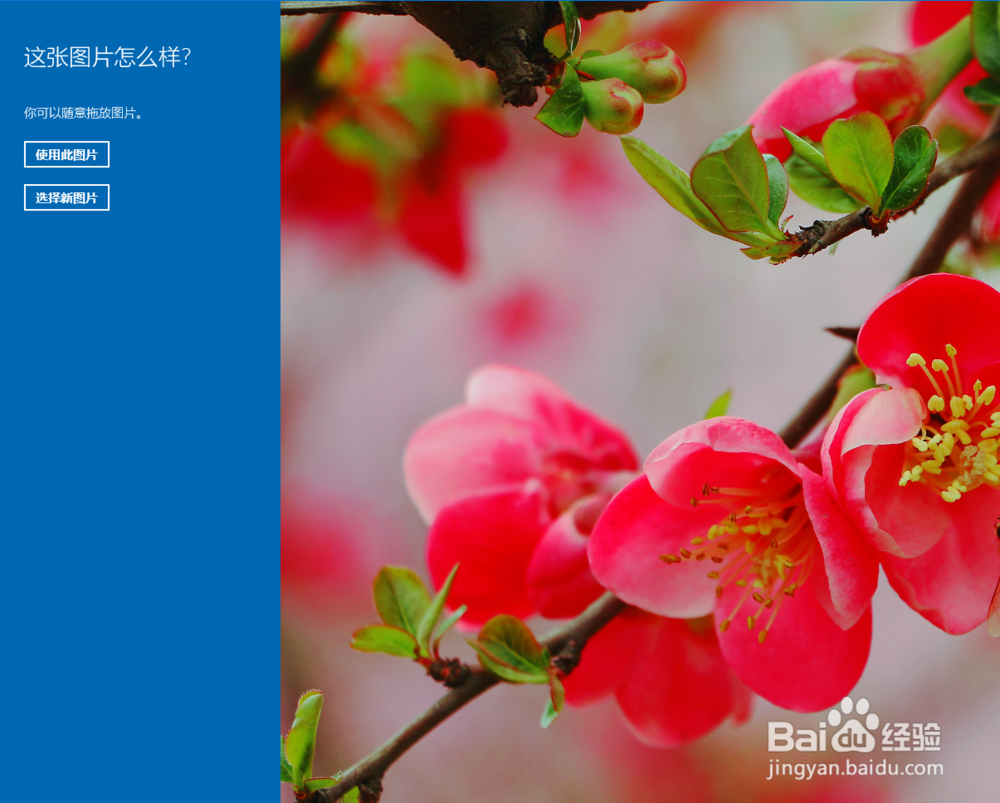
5、选择图片后,点击【使用此图片】
6、【设置手势界面】
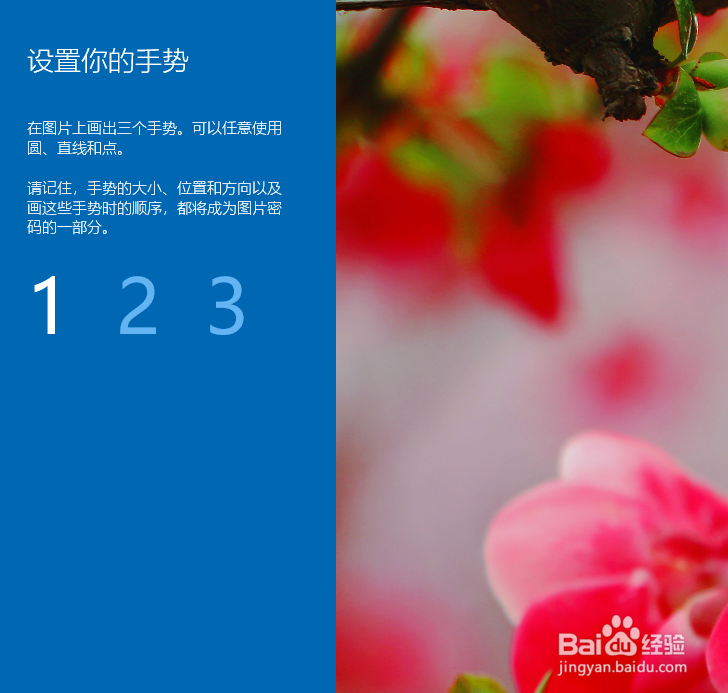
7、按要求设置3个手势,重复后确定。
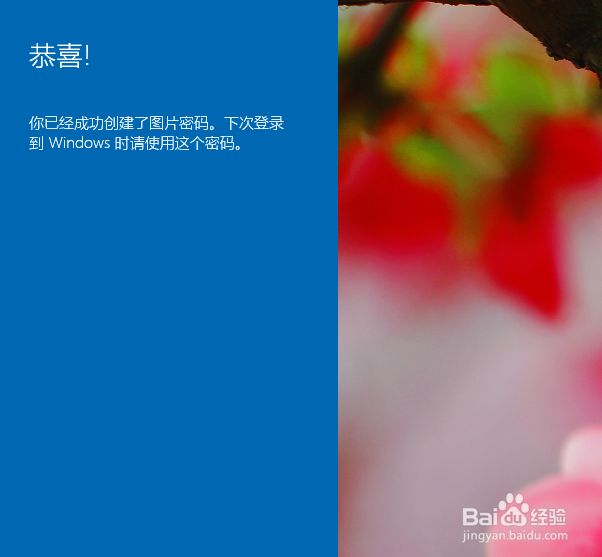
8、登陆系统可以使用图片密码,需要准确点击或是拖拉所设手势。
时间:2026-04-21 19:19:26
1、在【此电脑】界面-【打开设置】。
2、【设置】-【帐户】进入
3、点击左侧【登陆选项】,右侧选择【图片密码】,点击添加图片,弹出图片设置界面。同时要求二次登陆验证。
4、点击【选择图片】。
5、选择图片后,点击【使用此图片】
6、【设置手势界面】
7、按要求设置3个手势,重复后确定。
8、登陆系统可以使用图片密码,需要准确点击或是拖拉所设手势。
