1、首先,我们打开我们的电脑,然后我们双击电脑桌面上的一个PDF文档;

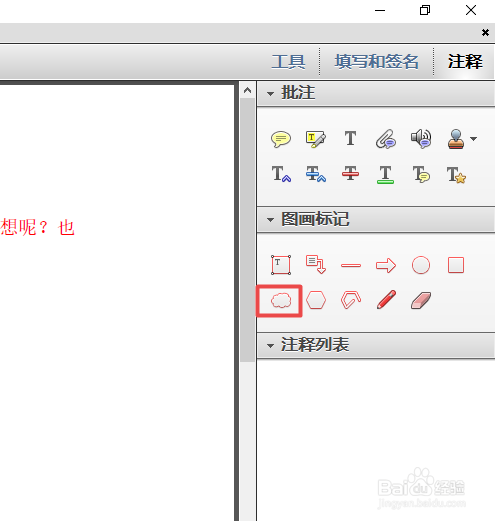
2、之后我们点击注释;

3、然后我们点击云朵;
4、之后我们就可以在文档的任意一个地方先点击一下了;

5、然后我们我们再点击其他的地方,我们可以看到此时已经出现云朵的外轮廓了;

6、我们再点击其他的一个位置,我们可以看到一个黑色的框,我们先不要去点击;

7、我们再点击其他的一个位置,然后我们再去点击黑色的框;

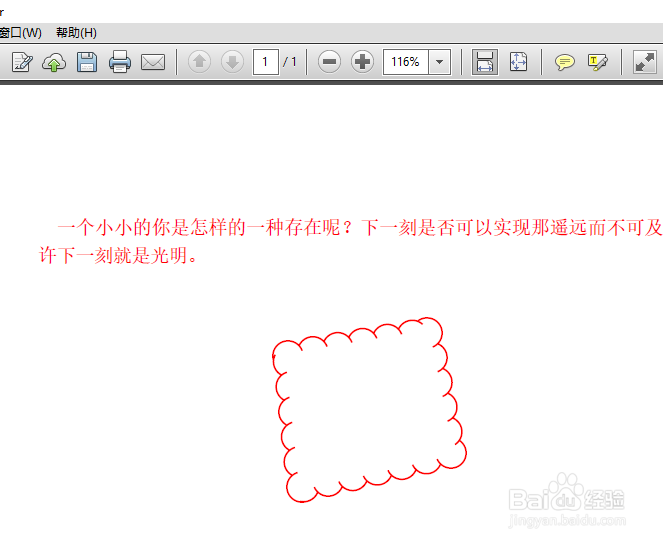
8、之后我们就完成了,这样我们也就绘制了一个云朵了。
时间:2026-04-29 09:01:13
1、首先,我们打开我们的电脑,然后我们双击电脑桌面上的一个PDF文档;
2、之后我们点击注释;
3、然后我们点击云朵;
4、之后我们就可以在文档的任意一个地方先点击一下了;
5、然后我们我们再点击其他的地方,我们可以看到此时已经出现云朵的外轮廓了;
6、我们再点击其他的一个位置,我们可以看到一个黑色的框,我们先不要去点击;
7、我们再点击其他的一个位置,然后我们再去点击黑色的框;
8、之后我们就完成了,这样我们也就绘制了一个云朵了。
