英文的pdf文件怎么翻译成中文的

 时间:2026-04-28 03:38:33

1、打开这个转换器,在转换器上面的功能中选择PDF的其他操作。

英文的pdf文件怎么翻译成中文的

2、之后在左边的栏目中选择PDF翻译。

英文的pdf文件怎么翻译成中文的

3、接下来就是添加要进行翻译的PDF文件了,在旁边的界面中点击选择文件,把要翻译的文件添加进来。

英文的pdf文件怎么翻译成中文的

4、添加完一份文件后,如果还想继续添加的话,点击继续添加的按钮就可以。

英文的pdf文件怎么翻译成中文的

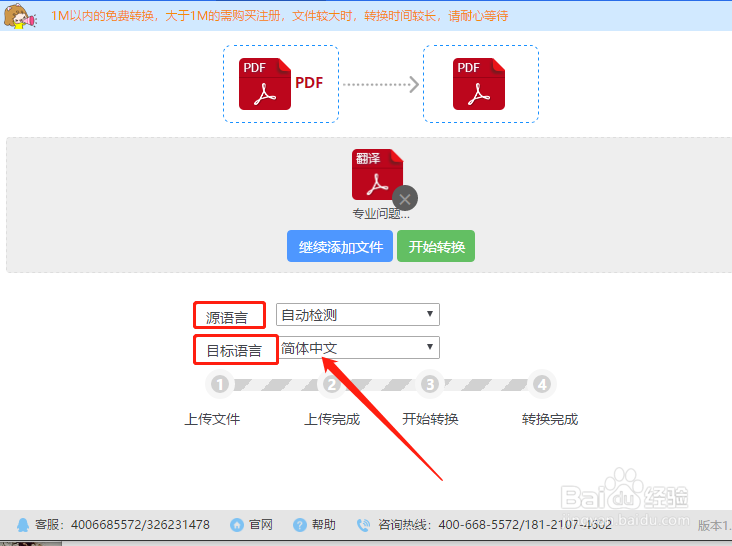
5、文件确定添加好之后,选择翻译的目标语言,源语言一般自动检测就好了。

英文的pdf文件怎么翻译成中文的

6、这时候就可以开始进行翻译啦,点击开始转换按钮,转换器就会对添加的文件进行翻译了。
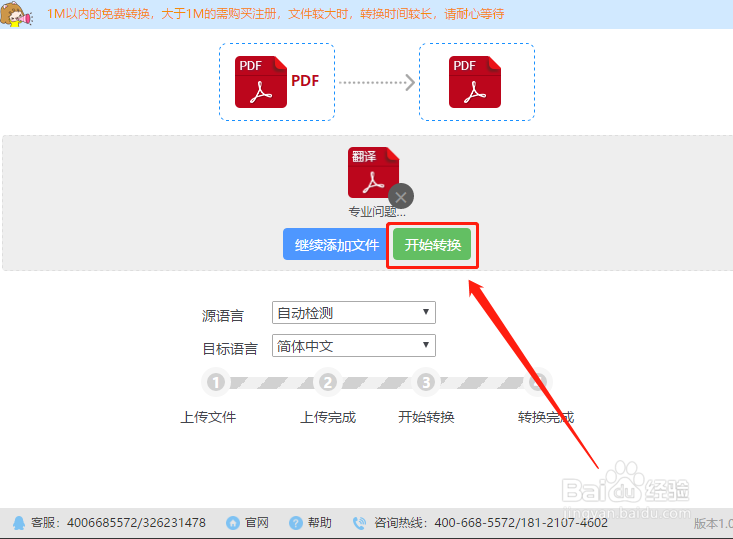
英文的pdf文件怎么翻译成中文的

1、打开PDF转换器,在页面中找到文档处理,把鼠标移动上去之后会有二级栏目,找到PDF在线翻译并点击。
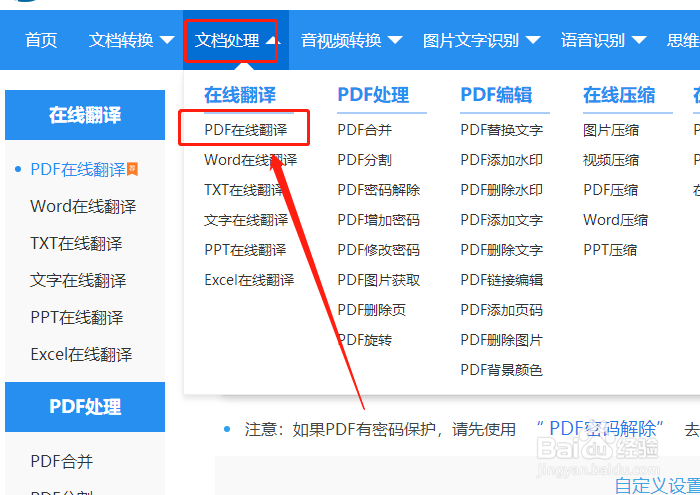
英文的pdf文件怎么翻译成中文的

2、点击“点击选择文件”按钮,选择需要进行翻译的PDF文件。

英文的pdf文件怎么翻译成中文的

3、下面就可以开始翻译啦,点击开始翻译的按钮,就可以对添加的文件进行翻译啦。
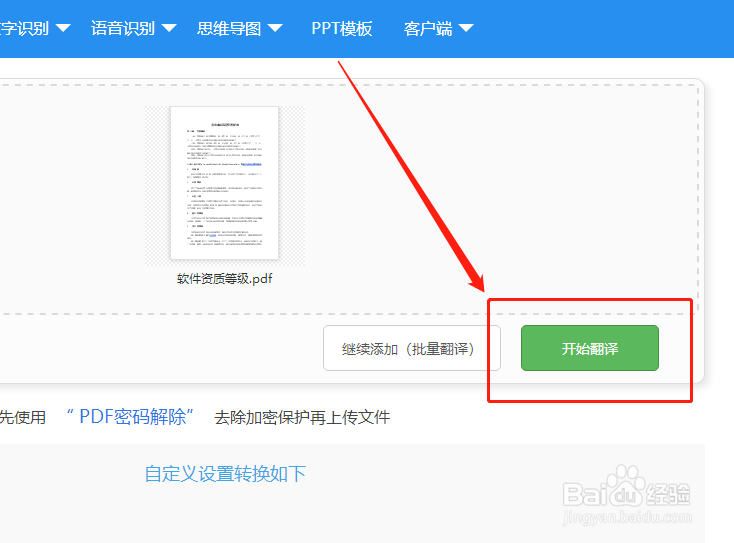
英文的pdf文件怎么翻译成中文的

  • 怎样使用检察文书检索工具
  • 青瓜炒肉片的做法
  • 解析偷税与漏税、节税、避税的区别
  • 有关小学数学“年年考,次次考”的30道应用题
  • 滥用抗生素的危害
  • 热门搜索
    旅游拍照姿势的摆法 禹州旅游 巴音郭楞旅游 博鳌旅游风景区 新旅游法 南安旅游景点大全 梵蒂冈旅游攻略 北部湾旅游 中俄旅游年 长沙市内旅游景点