creo4.0数控编程创建工件

 时间:2026-02-14 06:09:01

1、打开前面介绍的经验”creo4.0数控编程中引入参考模型“(NC0001.asm)。

creo4.0数控编程创建工件

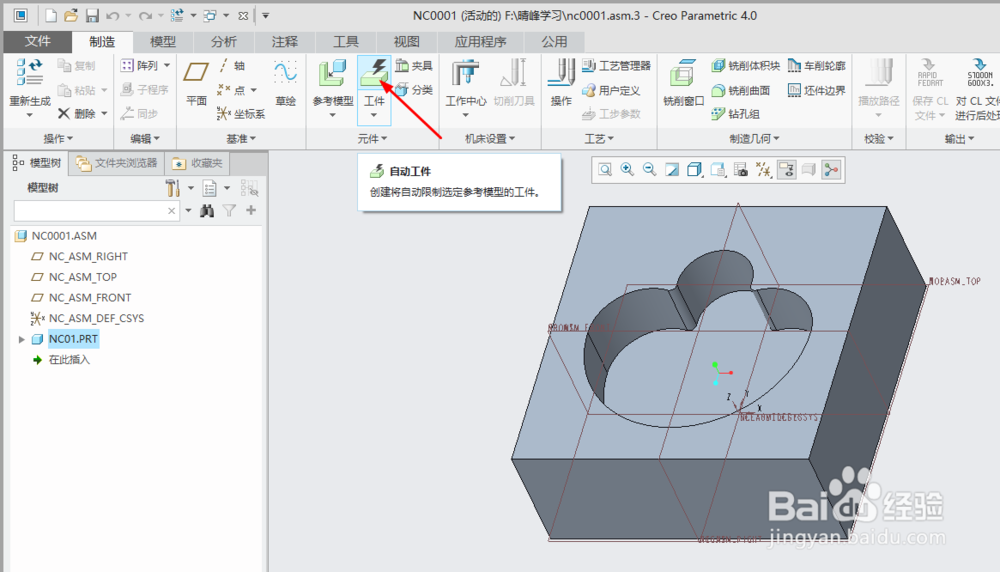
2、单击”制造“功能选项卡”元件“区域中的”工件“下拉按钮,选择”自动工件“。(如果工件按钮为自动工件,则直接单击)
creo4.0数控编程创建工件

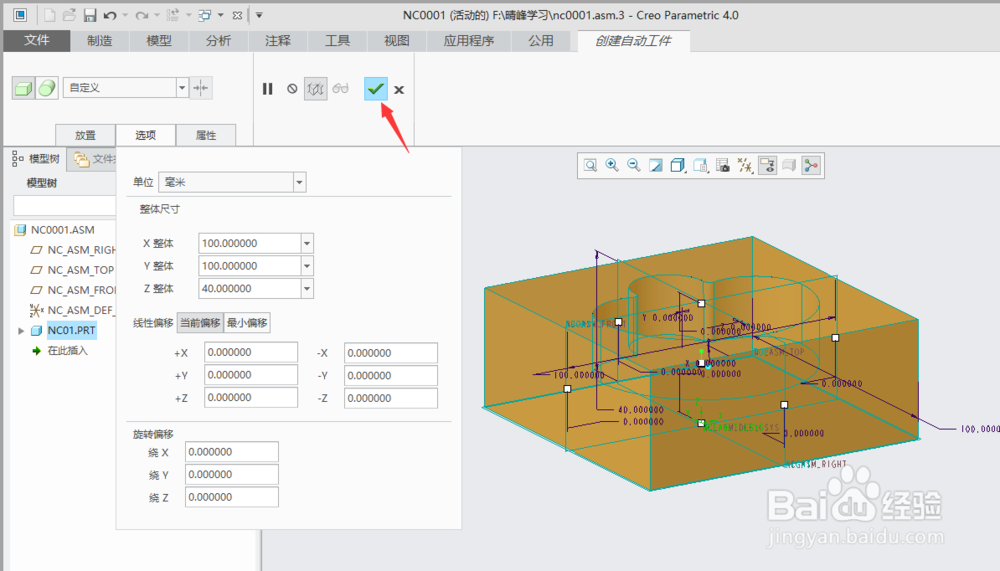
3、弹出“创建自动工件”操作面板,如果需要偏移则在选项中设置。

creo4.0数控编程创建工件

4、单击操作面板中的“确定”按钮。

creo4.0数控编程创建工件

5、创建的工件如下图:

creo4.0数控编程创建工件

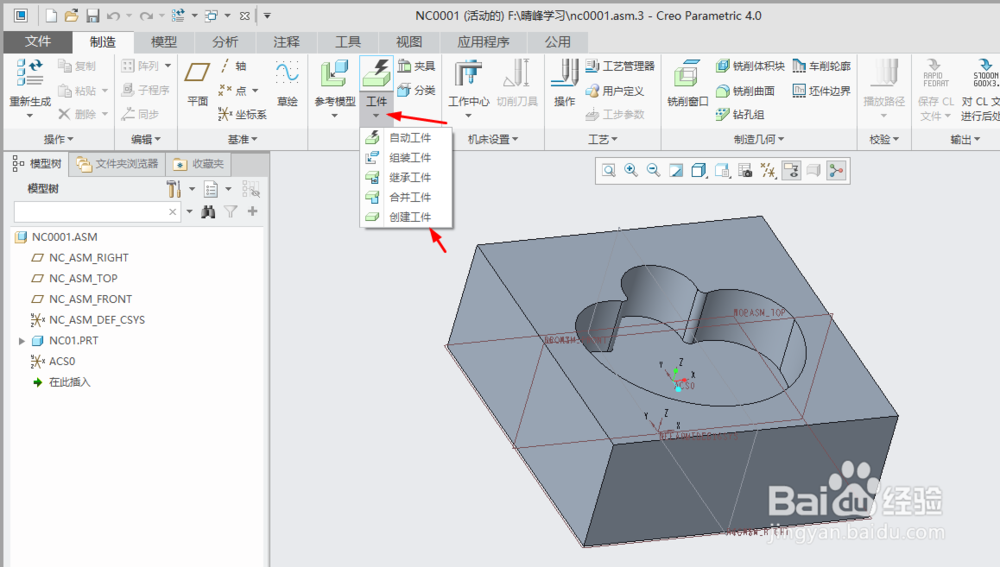
1、单击”制造“功能选项卡”元件“区域中的”工件“下拉按钮,选择”创建工件“
creo4.0数控编程创建工件

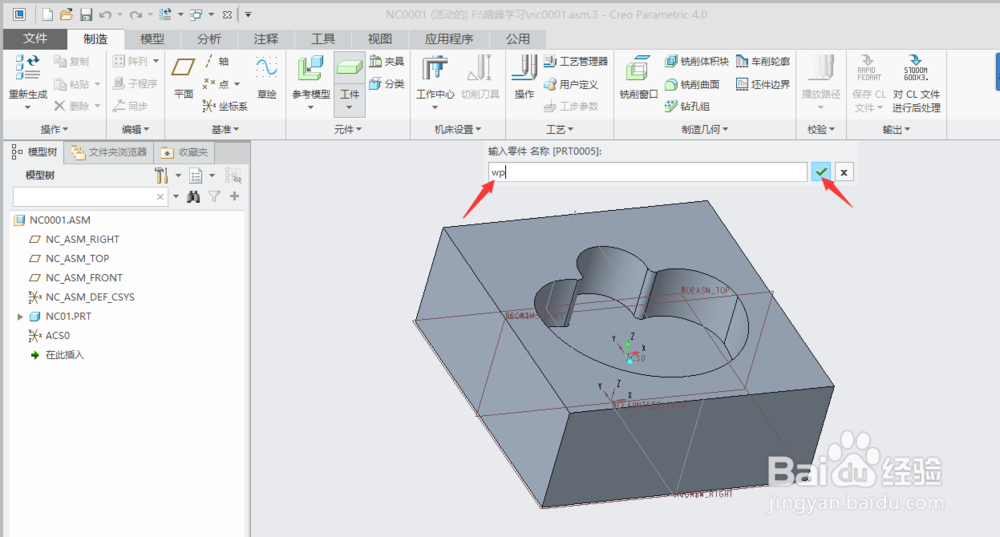
2、输入工件名称(比如:WP)。然后单击确认按钮。

creo4.0数控编程创建工件

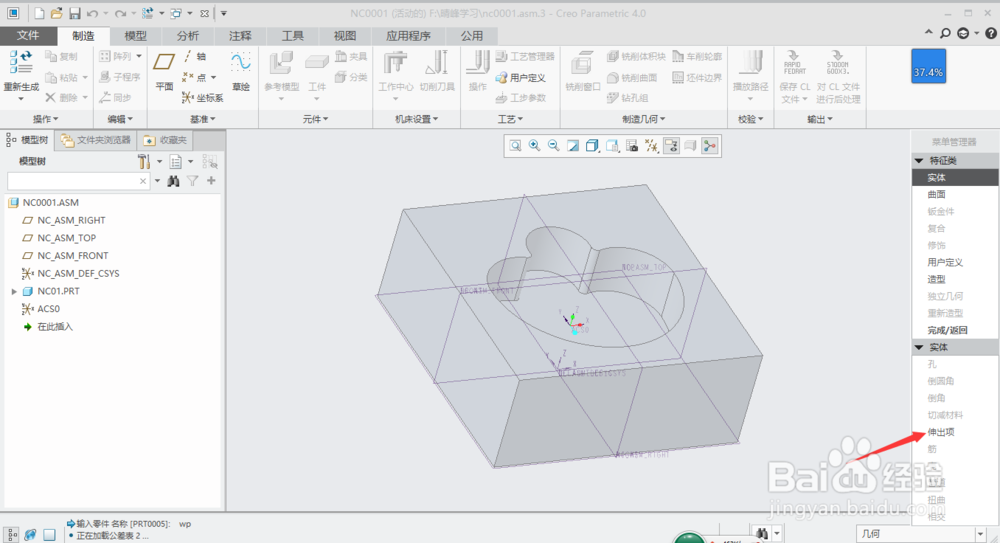
3、单击“菜单管理器”中的“伸出项”

creo4.0数控编程创建工件

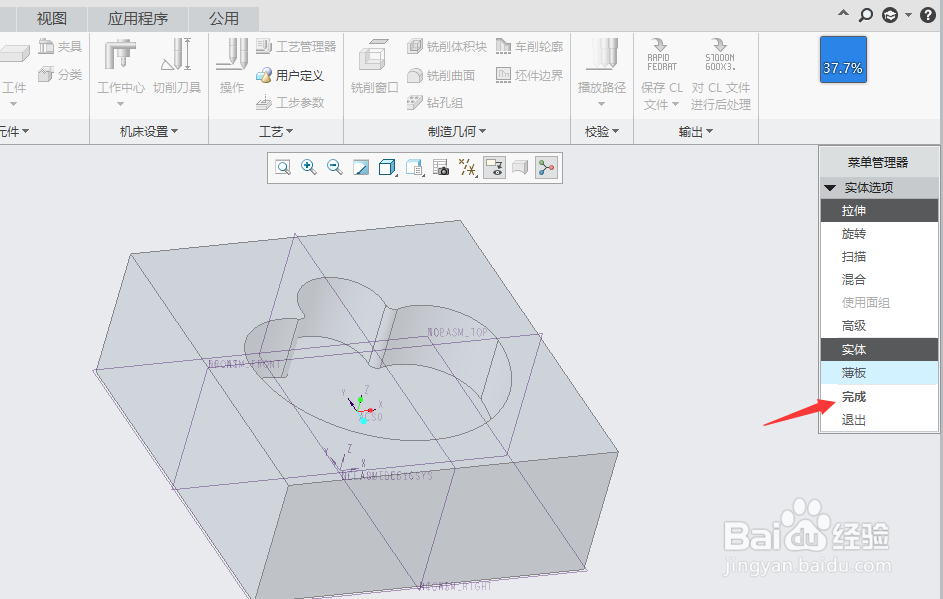
4、单击“菜单管理器”中的“完成”

creo4.0数控编程创建工件

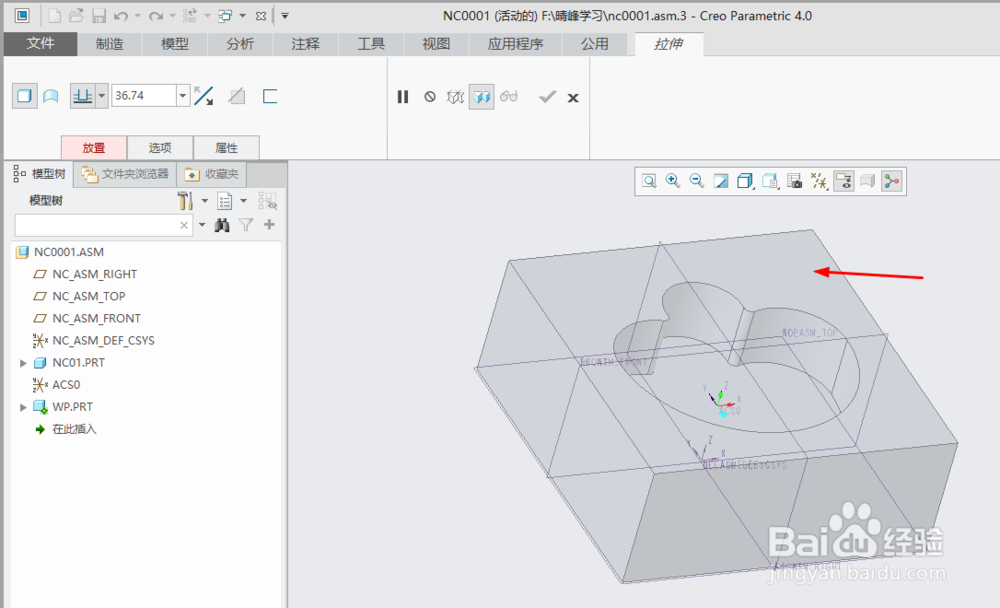
5、弹出“拉伸”操作面板,单击模型上表面为草绘平面。

creo4.0数控编程创建工件

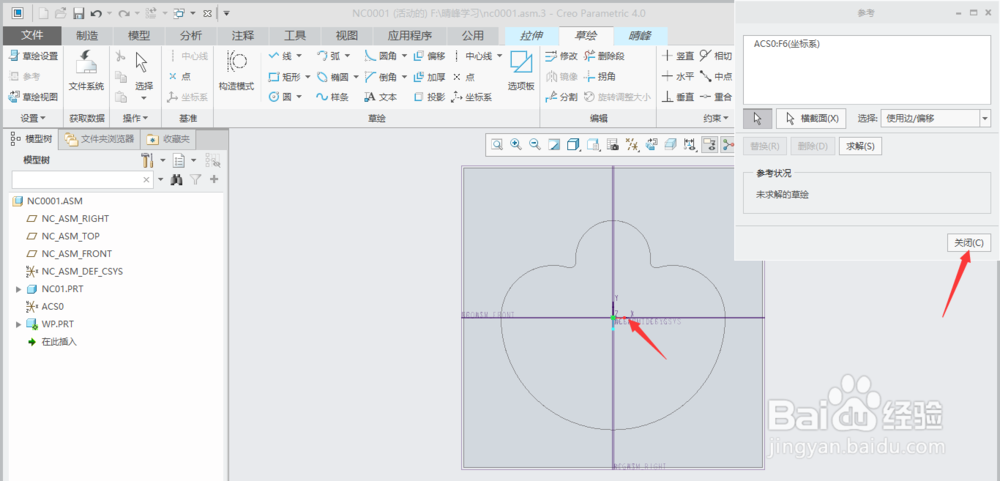
6、选取草绘参考(比如:ACSO坐标系),然后单击“参考对话框”中的”关闭“。
creo4.0数控编程创建工件

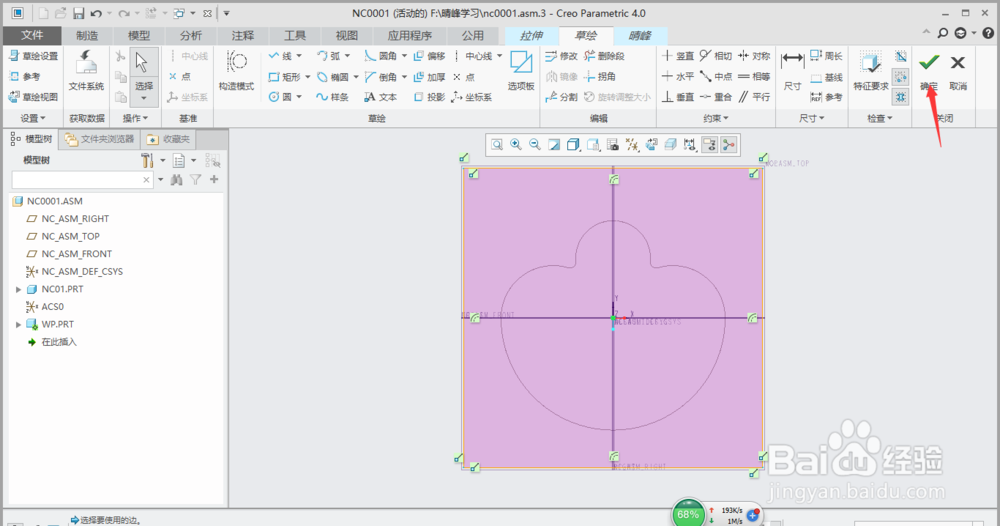
7、草绘如下图图形,然后单击草绘中的“确认”按钮。

creo4.0数控编程创建工件

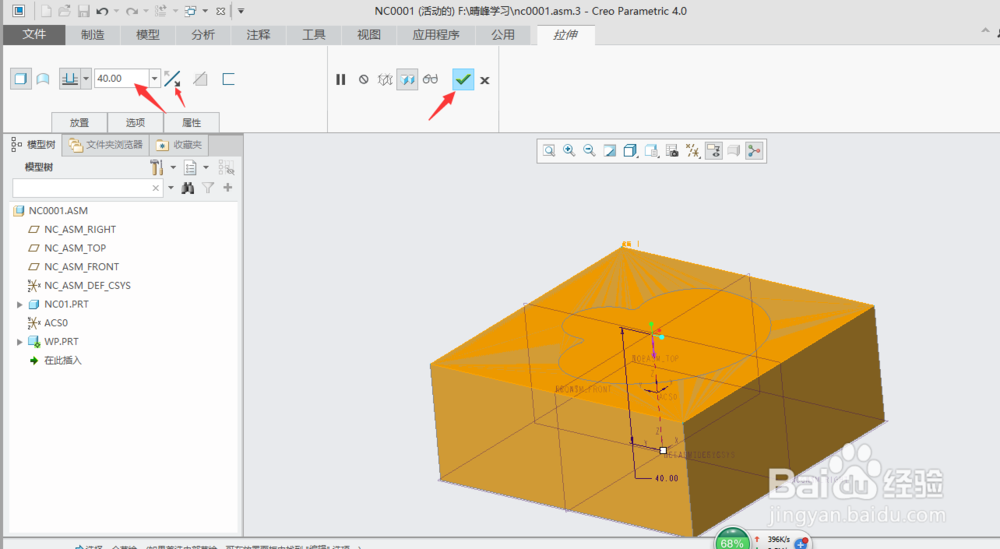
8、输入拉伸深度40,方向反向,单击“拉伸”操作面板中的“确定”按钮。

creo4.0数控编程创建工件

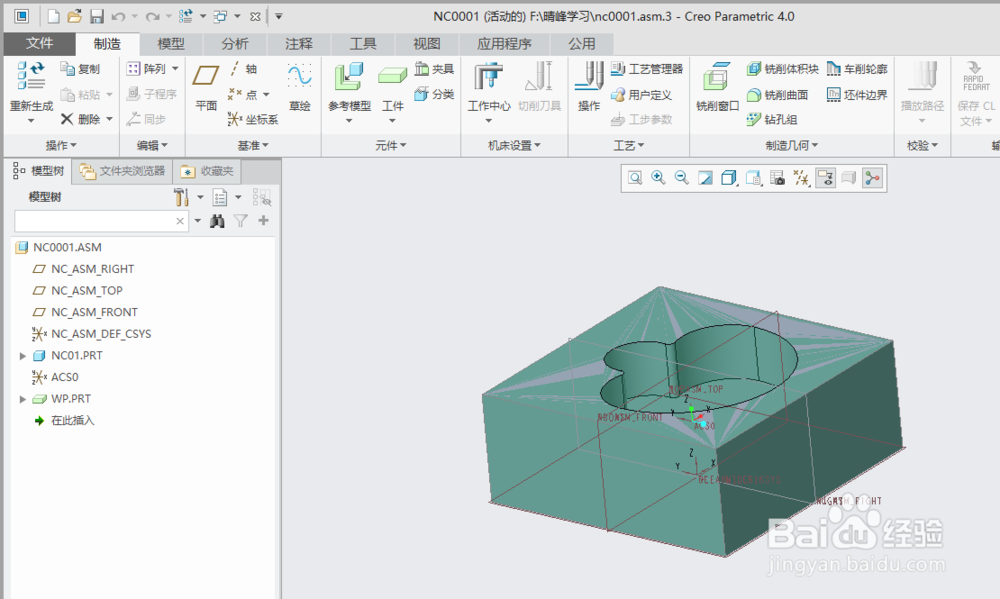
9、创建的工件如下图:

creo4.0数控编程创建工件

  • Proe 如何在草绘中绘制正多边形
  • proe平行混合投影截面薄板伸出项
  • Creo7.0浮动工具栏支持紧固件装配
  • Proe混合工具之二(薄板伸出项)
  • Proe如何修改草绘尺寸
  • 热门搜索
    东南亚旅游 旅游景点排行 陕西旅游 武夷山旅游 临沂旅游 旅游发朋友圈的精美句子 乌镇旅游攻略 山西旅游景点 济南旅游 沈阳旅游