1、打开word2013,插入图表

2、选择需要编辑的图表,点击引用功能

3、选择其中的插入题注功能
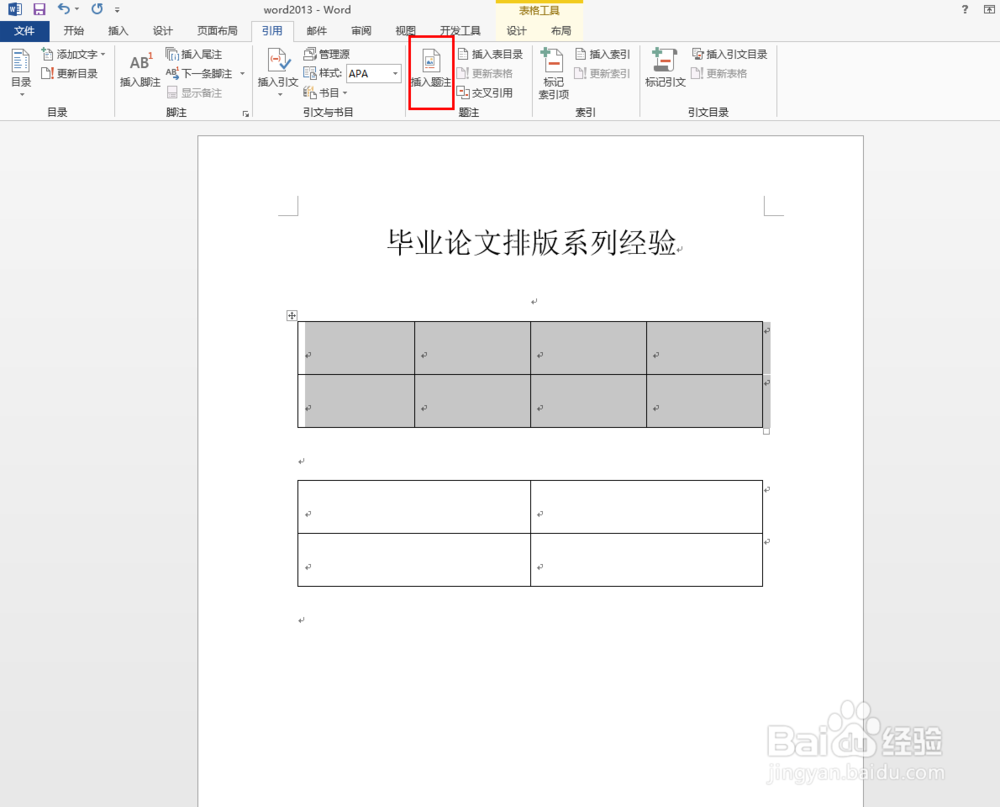
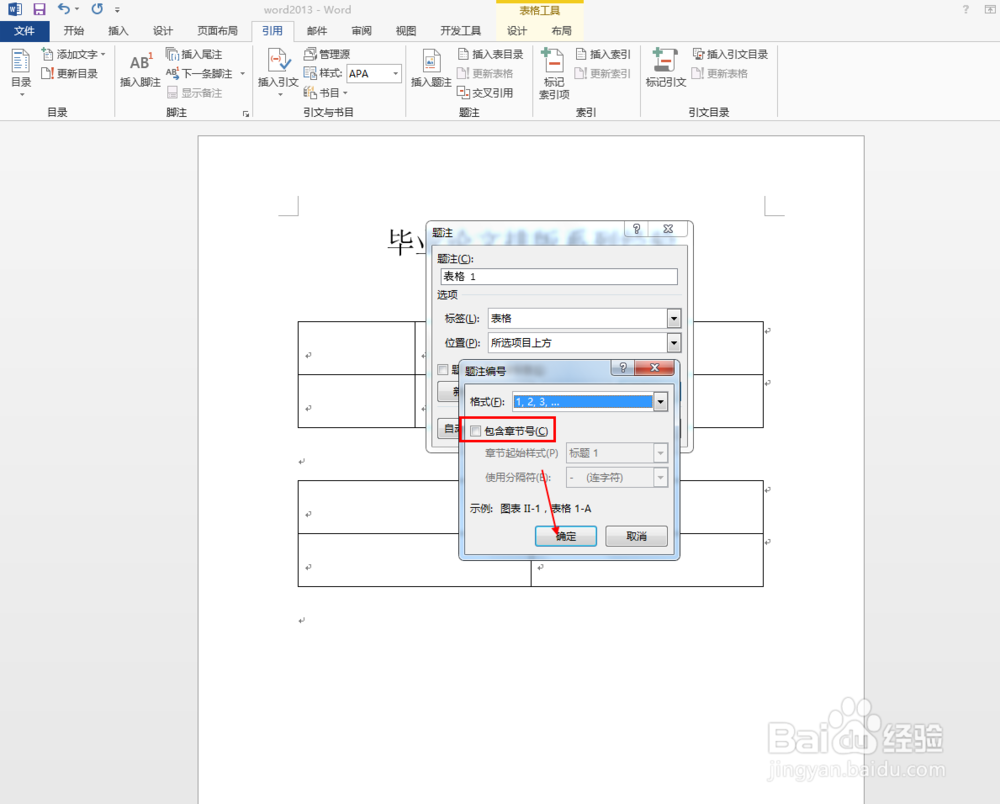
4、默认题注为表格,点击编号功能

5、选择包含章节号,点击确定
6、我们设置题注的位置,如下图所示
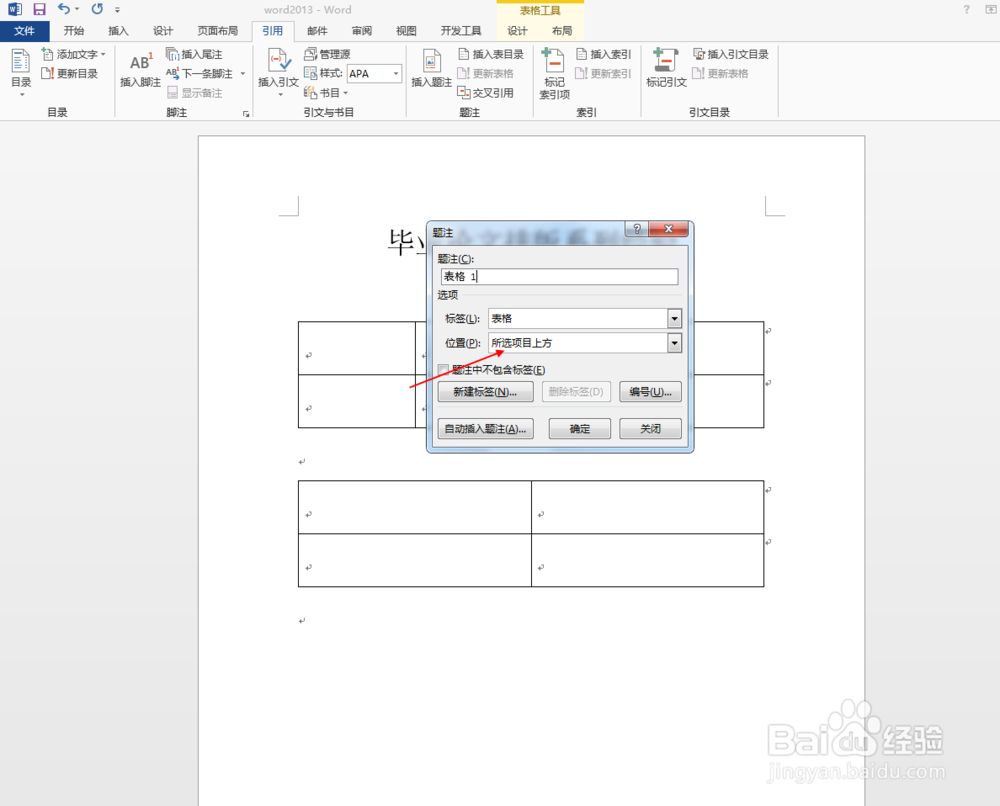
7、设置完成后,点击确定即可,后续在修改增加表格的时候,系统会自动编号的

时间:2026-04-24 06:59:00
1、打开word2013,插入图表
2、选择需要编辑的图表,点击引用功能
3、选择其中的插入题注功能
4、默认题注为表格,点击编号功能
5、选择包含章节号,点击确定
6、我们设置题注的位置,如下图所示
7、设置完成后,点击确定即可,后续在修改增加表格的时候,系统会自动编号的
