excel中怎么计算比例,使结果显示为几比几

 时间:2026-02-12 13:28:49

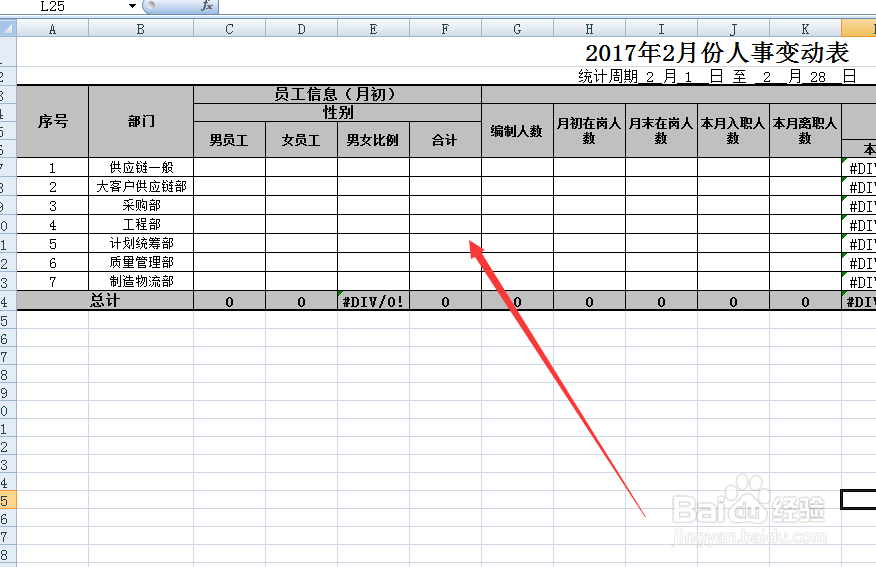
1、如图我们新建一个表格,把基本信息先制作好,此处我们以不同步部门的男女比例为例子,进行展示
excel中怎么计算比例,使结果显示为几比几

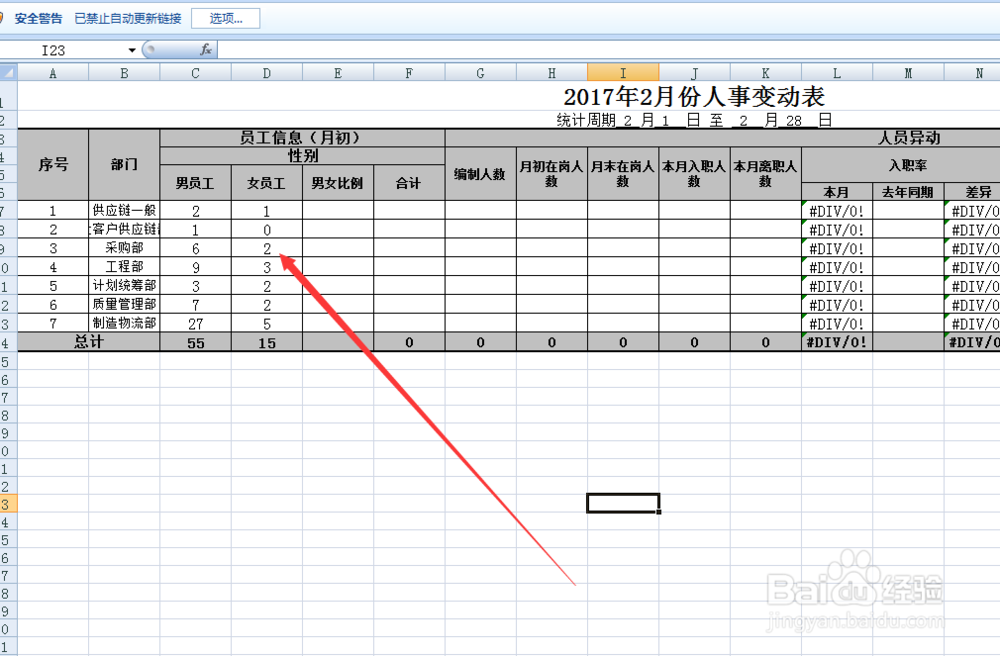
2、首先,我们输入男女生的人数,如图所示,此处为举例计算,我是随手写的,这些并不是很重要
excel中怎么计算比例,使结果显示为几比几

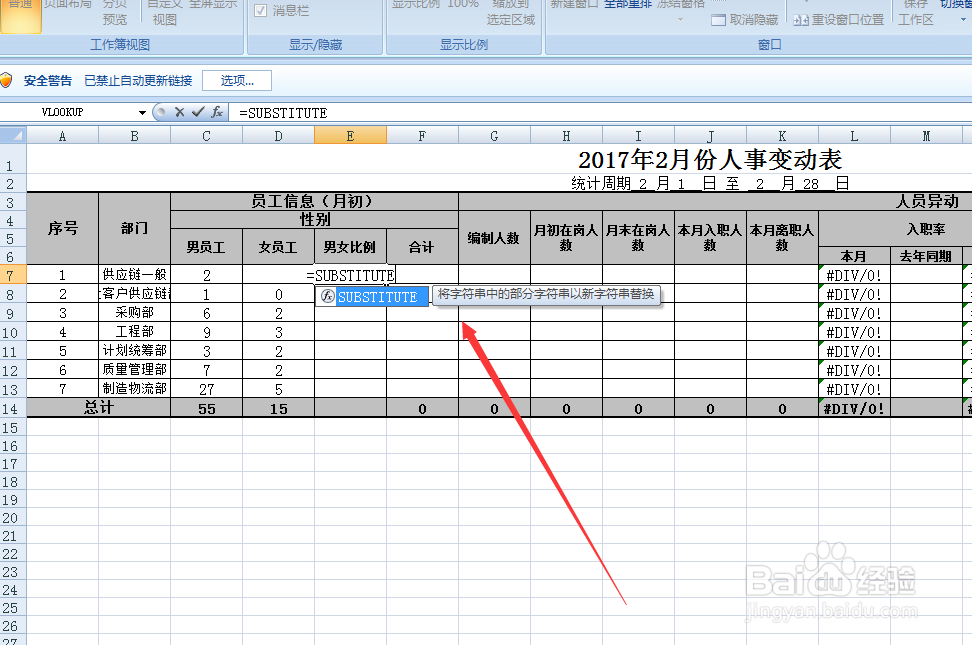
3、然后我们在对应的单元格中输入公式=SUBSTITUTE,如图所示

excel中怎么计算比例,使结果显示为几比几

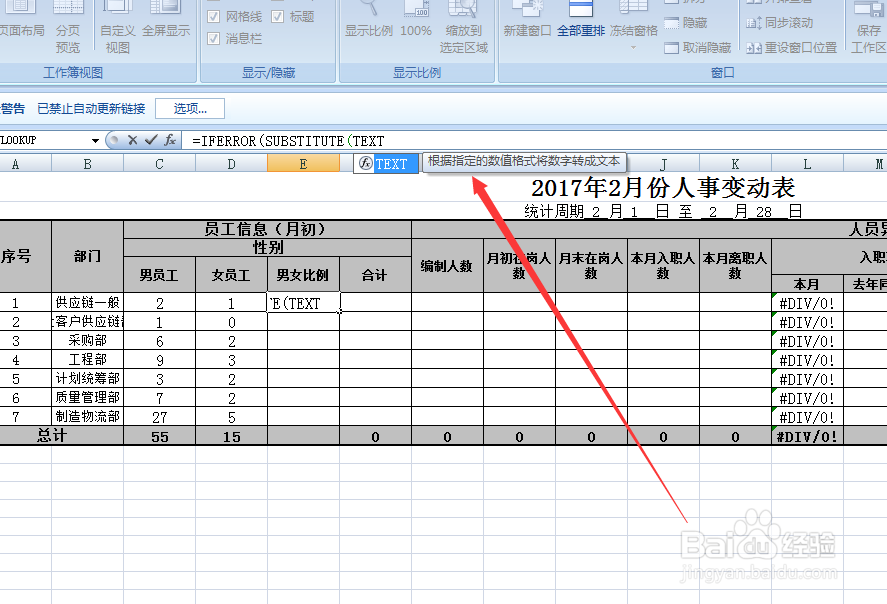
4、随后我们接着在后面输入TEXT,完整公式为=IFERROR(SUBSTITUTE(TEXT,公式的额意思如图所示
excel中怎么计算比例,使结果显示为几比几

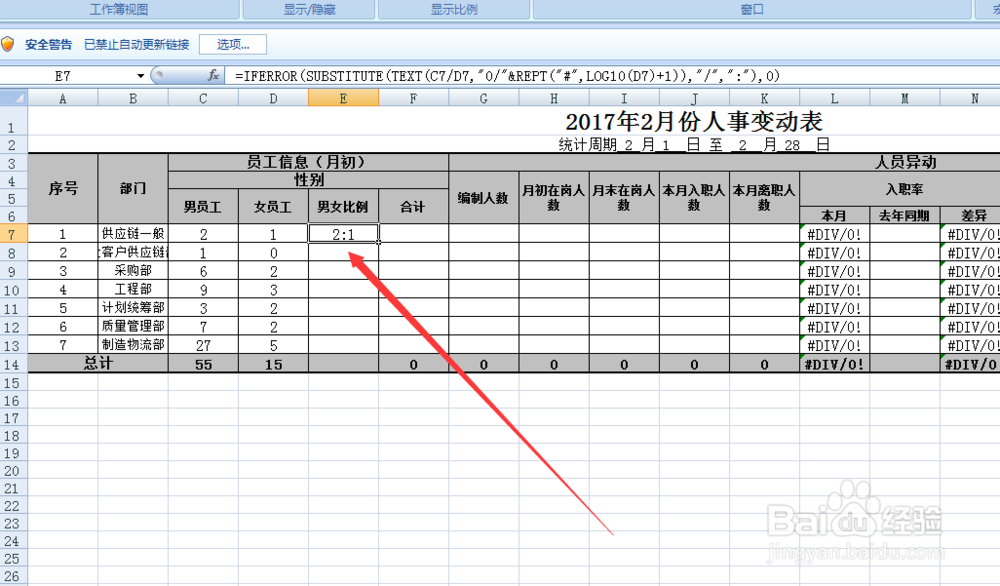
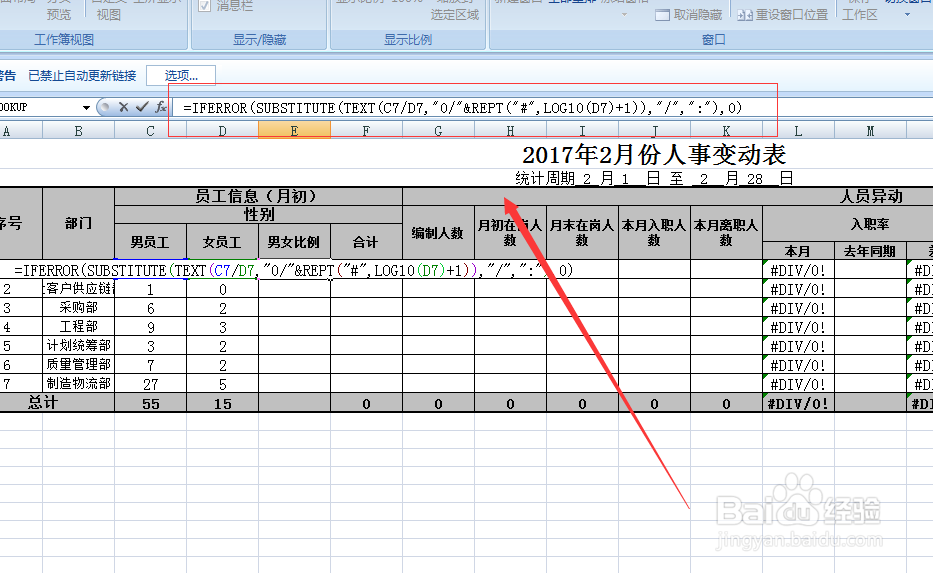
5、接着我们就要进行运算了,计算比例,肯定是谁比上谁,如图所示即C7/D7,具体的完整公式为:=IFERROR(SUBSTITUTE(TEXT(C7/D7,"0/"&REPT("#",LOG10(D7)+1)),"/",":"),0),如图所示
excel中怎么计算比例,使结果显示为几比几

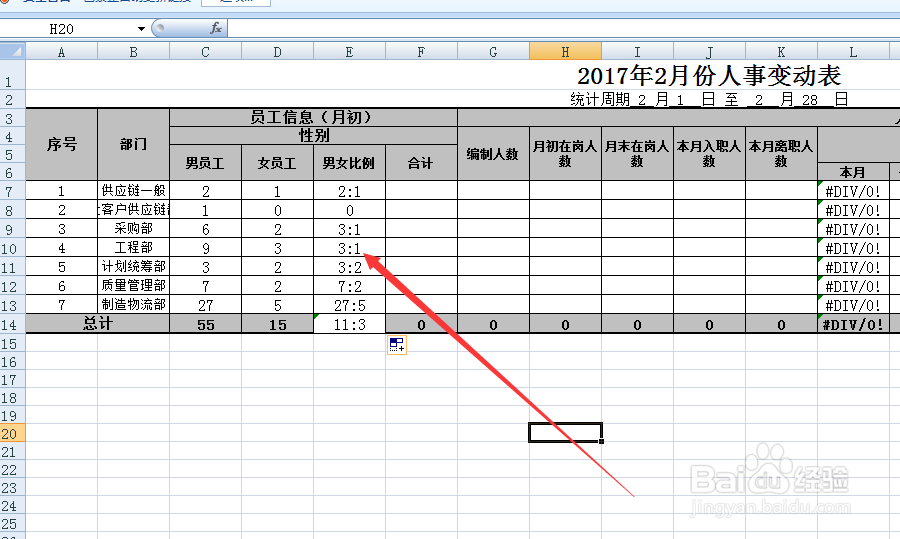
6、最后我们按enter键确认,效果图如下所示,这样比例就出来了,

excel中怎么计算比例,使结果显示为几比几

7、我们选中这个单元,下拉就可以直接复制公式,这样每个部门的男女比例就能显示出来了,如图所示
excel中怎么计算比例,使结果显示为几比几

  • excel中怎么计算比例,使结果显示为几比几
  • excel怎么计算用几比几比几
  • excel怎么计算用几比几比几
  • excel中怎么计算比例,使结果显示为几比几
  • excel中怎么计算比例,使结果显示为几比几
  • 热门搜索
    三亚旅游团报价 石泉旅游 网上旅游 延边旅游 北京旅游住宿 帕劳旅游 五一节旅游 蜀南竹海旅游攻略 邵阳旅游 内蒙旅游攻略