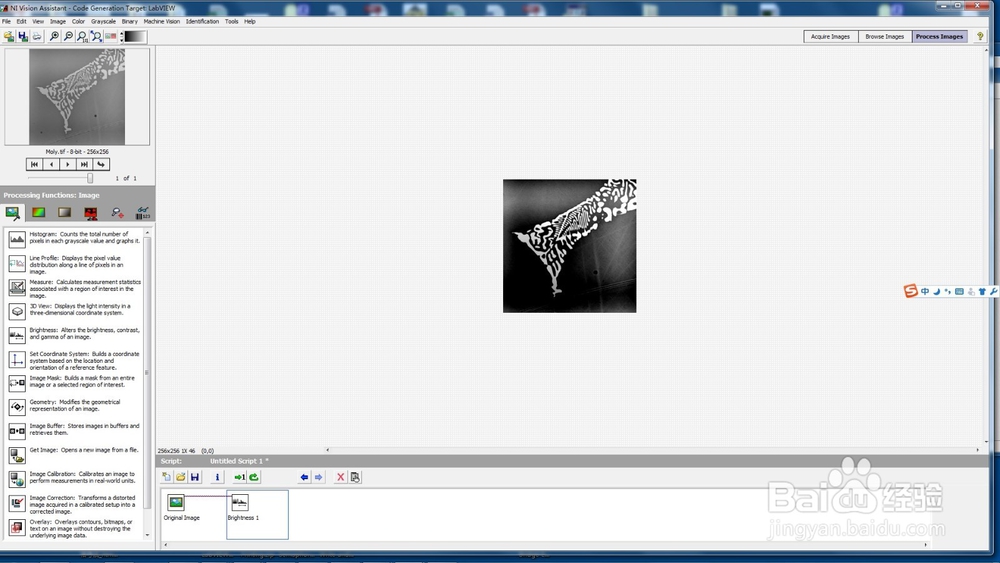
NI Vision Assistant-Brightness亮度对比度伽马

 时间:2024-10-26 23:22:12

本文将讲解NI Vision Assistant视觉助手中Processing Functions:Brightness中亮度,对比度和伽马参数调整对图片处理效果的用法。

工具/原料

NI Vision Assistant

LabVIEW

Brightness

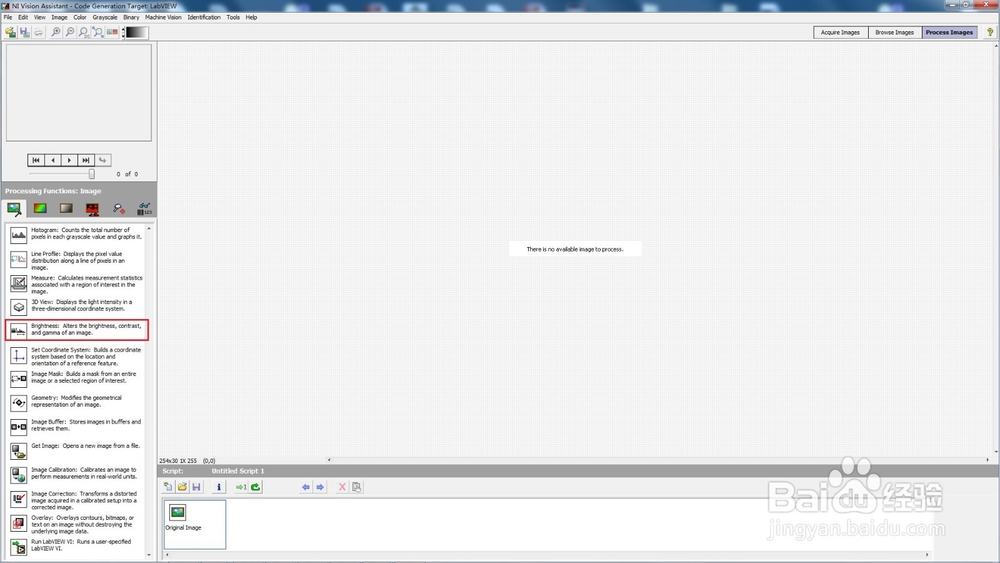
1、Brightness位于Processing Functions:Image-Brightness。
NI Vision Assistant-Brightness亮度对比度伽马

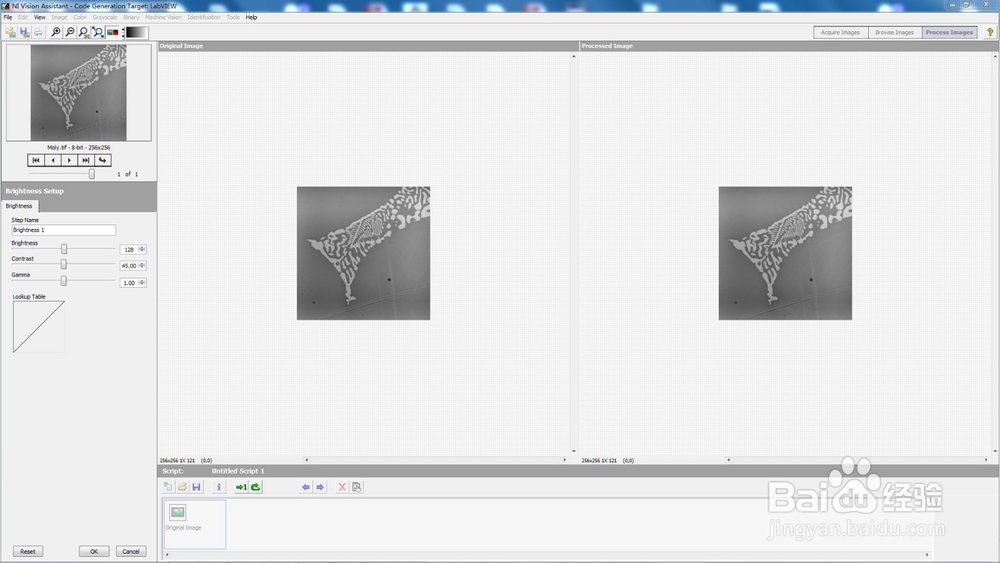
2、Brightness Setup:Step Name:步骤名称。Brightness:亮度调整(0~255)。Contrast:对比对调整(1.00~89.00)。Gamma伽马调整(0.10~10.00)。reset复位Brightness=128,Contrast=45.00,Gamma=1.00。Original Image原始图片,Processed Image处理后图片。
NI Vision Assistant-Brightness亮度对比度伽马

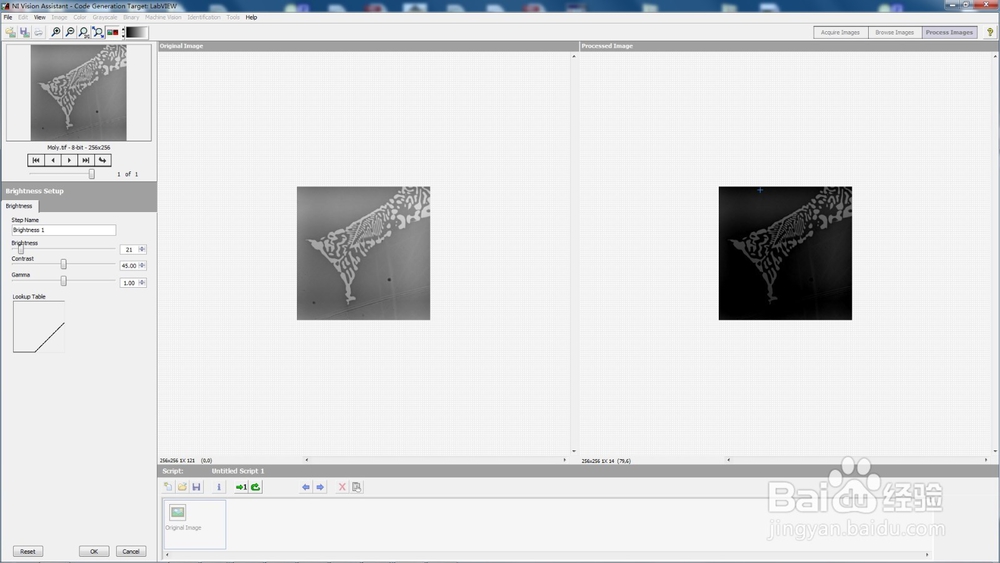
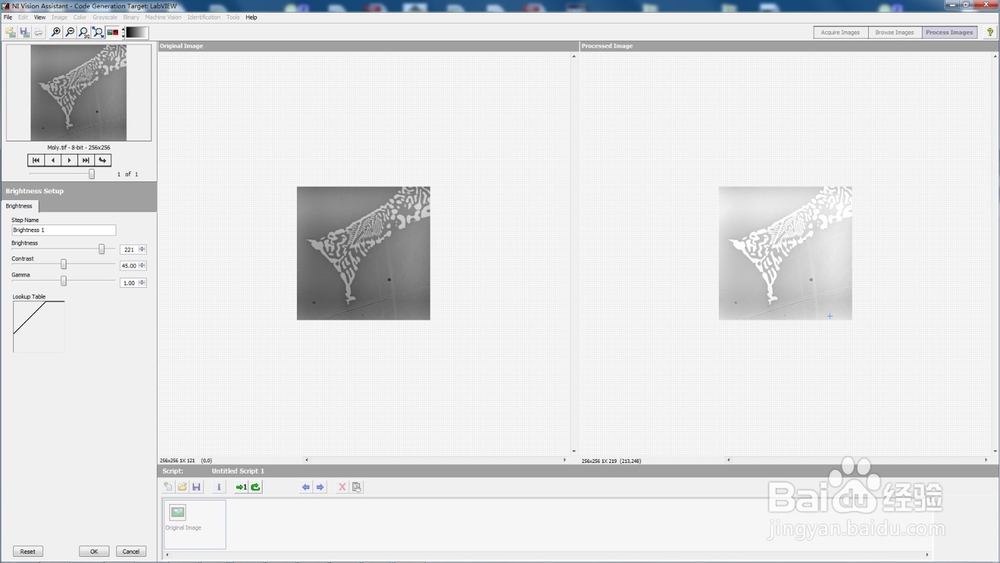
3、分别设置Brightness=221(更亮)和Brightness=21(更暗)。
NI Vision Assistant-Brightness亮度对比度伽马NI Vision Assistant-Brightness亮度对比度伽马

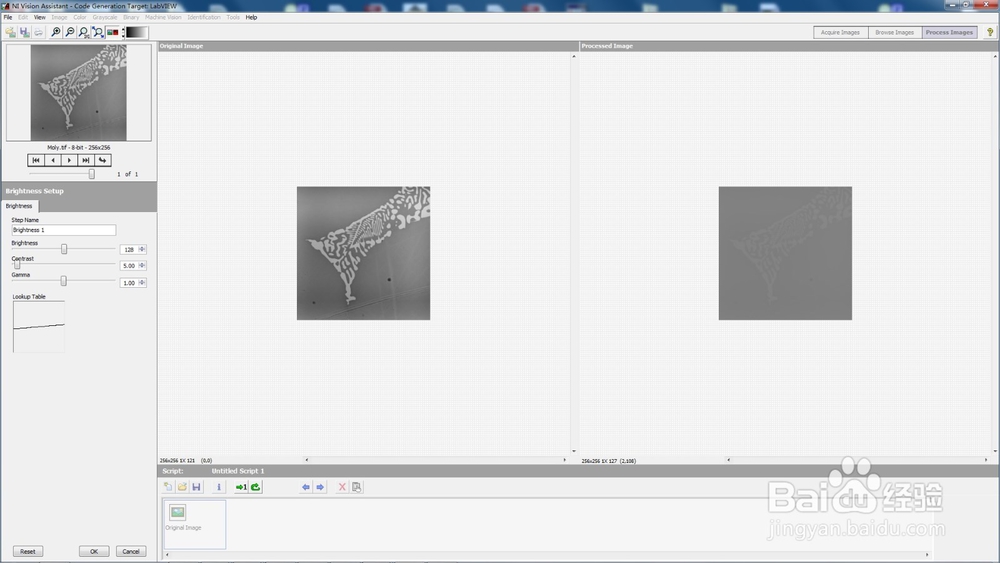
4、分别设置Contrast=80(对比度明显)和Contrast=5(对比度不明显)。
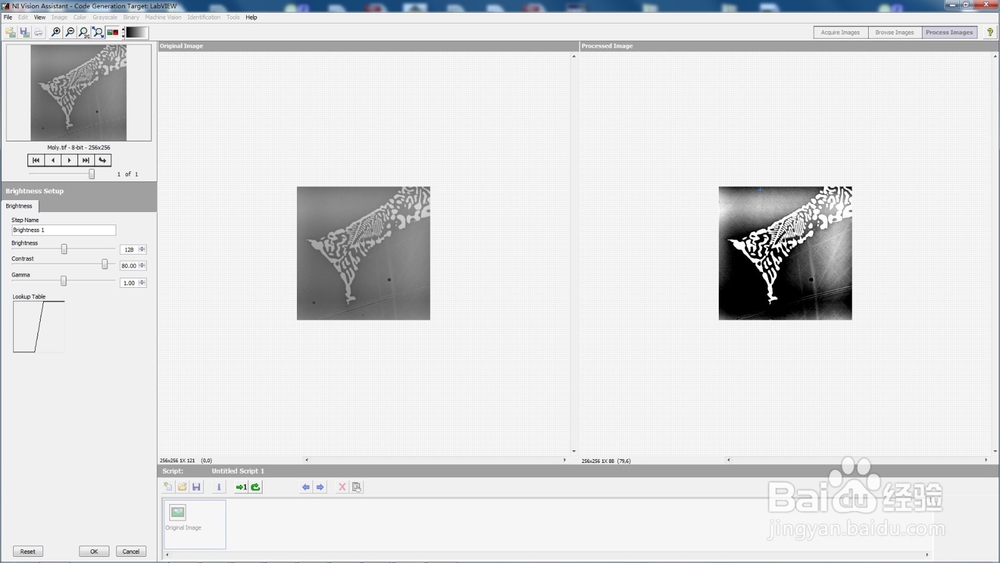
NI Vision Assistant-Brightness亮度对比度伽马NI Vision Assistant-Brightness亮度对比度伽马

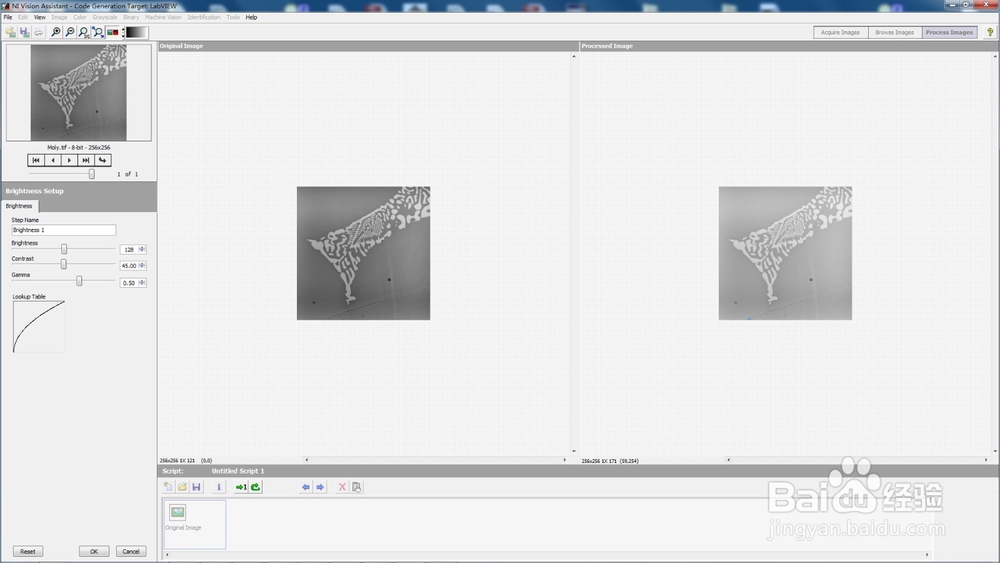
5、分别设置Gamma=5(修正强度大)和Contrast=0.5(修正强度小)。
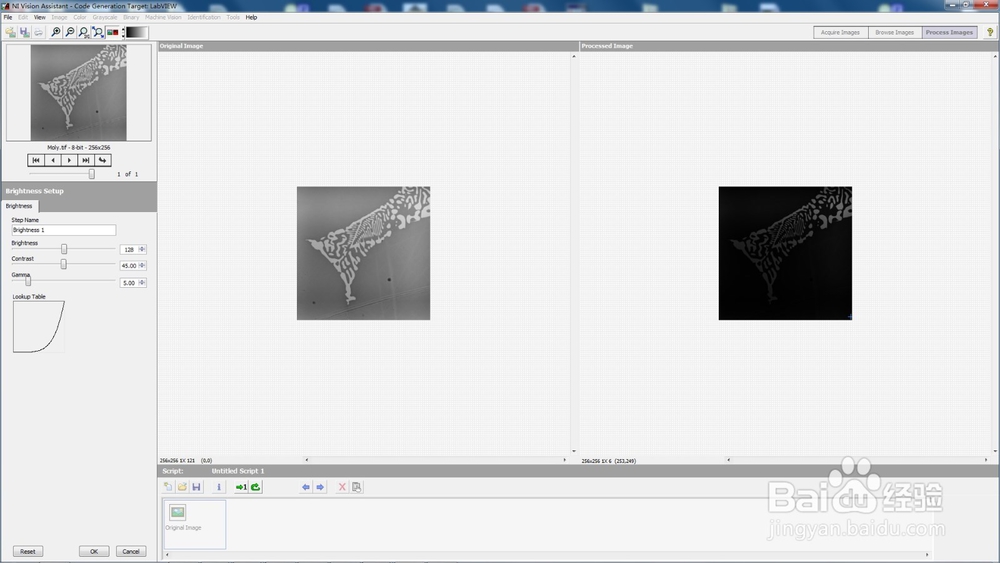
NI Vision Assistant-Brightness亮度对比度伽马NI Vision Assistant-Brightness亮度对比度伽马

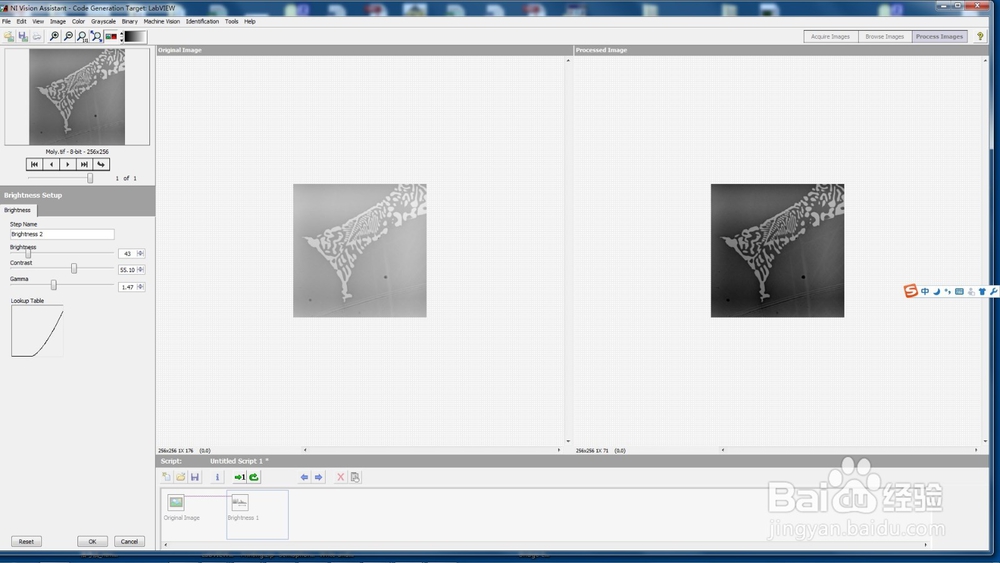
6、调整好亮度,对比度和伽马后,点击OK。

NI Vision Assistant-Brightness亮度对比度伽马

7、编辑完成后。

NI Vision Assistant-Brightness亮度对比度伽马
  • 小程序开发如何缓存数据
  • 教你玩转三星版Kindle
  • blender 2.9 如何设置成简体中文显示
  • 剑三白羽焰翼怎么用
  • unity 3d 2019软件中如何修改文本样式
  • 热门搜索
    南宁旅游景点大全 上海旅游网站 北京有哪些旅游景点 旅游活动主题 旅游资源的开发与保护 青岛有什么旅游景点 合阳旅游 云丘山旅游风景区 旅游景点团购 文化旅游产业