1、登陆
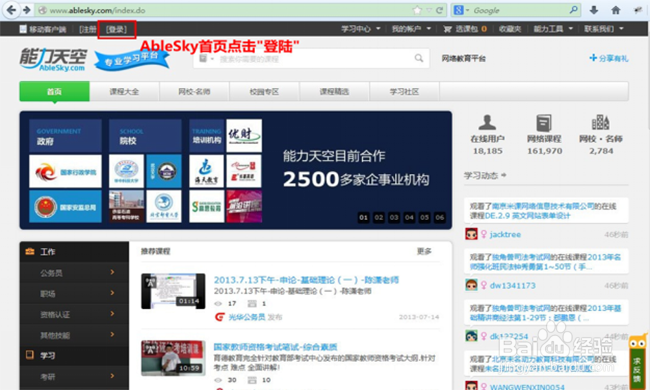
1)在浏览器的地址栏中输入AS的网址,打开网站首页,点击首页最上方黑色导航条中“登陆”按钮,进入登陆界面;
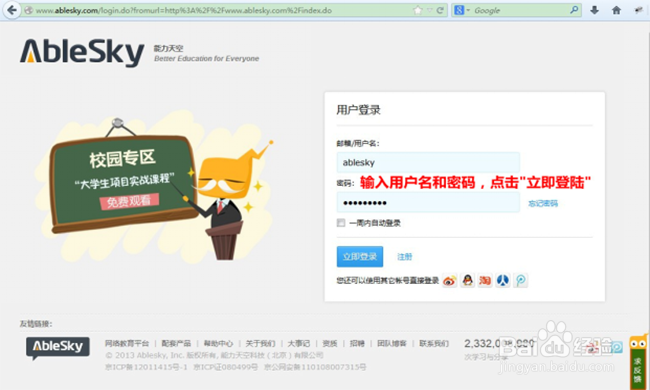
2、2)输入用户名和密码完成登陆,页面跳转至能力天空首页;
3、创建学习卡
1)点击首页黑色导航栏“我的账户”,进入后台功能管理页面;

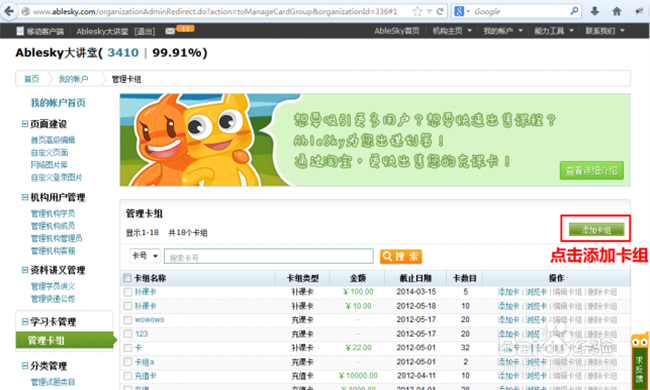
4、2)点击学习卡管理下的“管理卡组“功能;

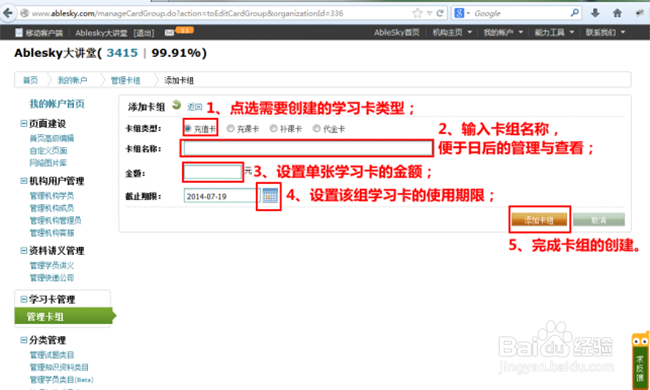
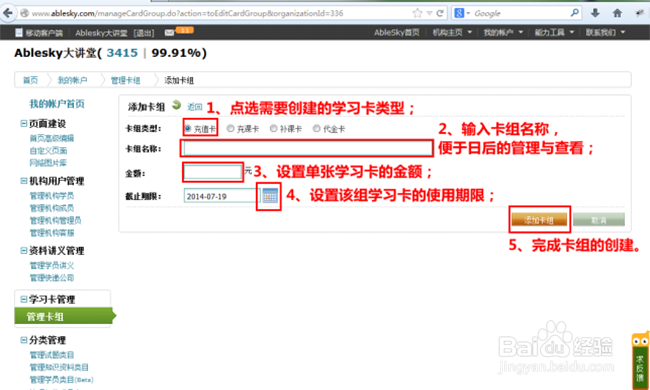
5、3)点击添加卡组,进入卡组生成页面;
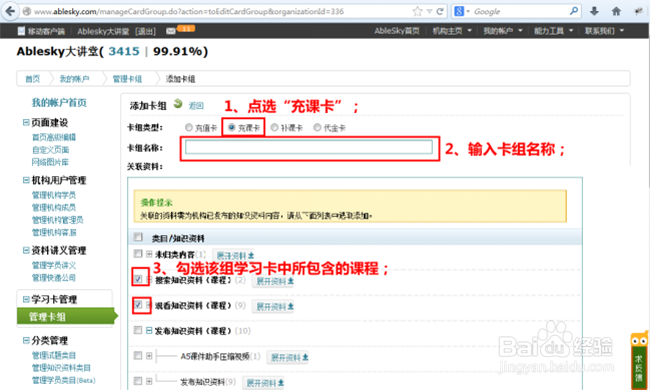
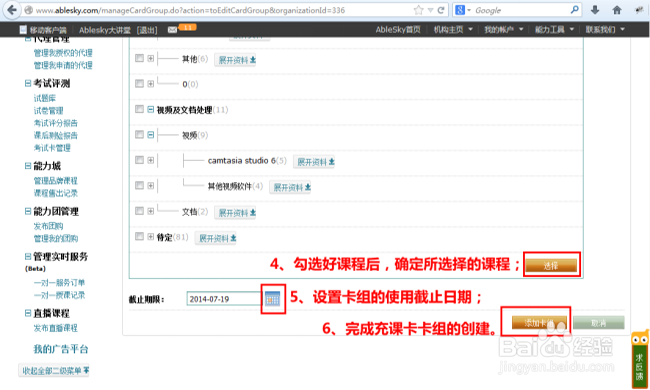
①充值卡的创建
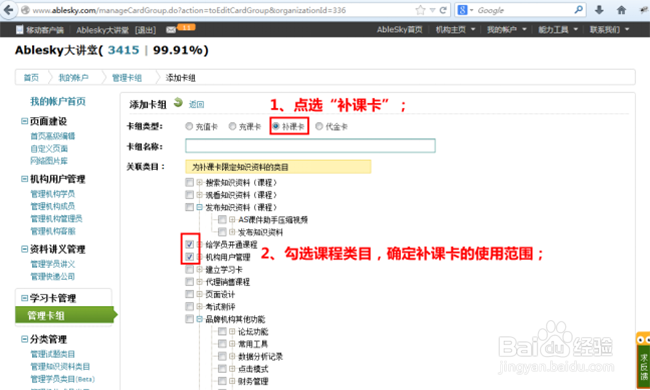
6、4)点选需要创建的学习卡的类型(此处点选充值卡),输入卡组名称,充值卡的金额,设定该组卡的使用截止日期,点击添加卡组,完成卡组的创建;
7、②充课卡的创建(创建充课卡时不需要输入单张学习卡的金额,金额为勾选课程的价格总和,根据勾选情况自动生成)
8、③补课卡的创建(补课卡集合了充值卡与充课卡的功能,但大大缩小了使用范围)

9、④代金卡的创建(最低消费金额是指当所购课程的金额到达最低消费金额时,才可用代金卡抵付;代金卡只需要操作卡组的创建就完成了整个代金卡的创建,单次只能创建一张代金卡)
10、3)点击添加卡,进入学习卡生成页面;

11、4)点击添加卡,进入学习卡生成页面;

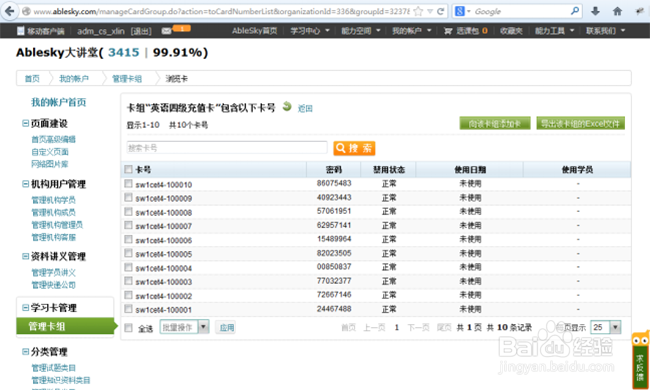
12、5)学习卡生成后,页面会自动跳转到管理卡组的界面,点击对应卡组后的浏览卡,可以查看该组学习卡中的所有学习卡的状态,包括卡号、密码、禁用状态、使用日期和使用学员的账号。
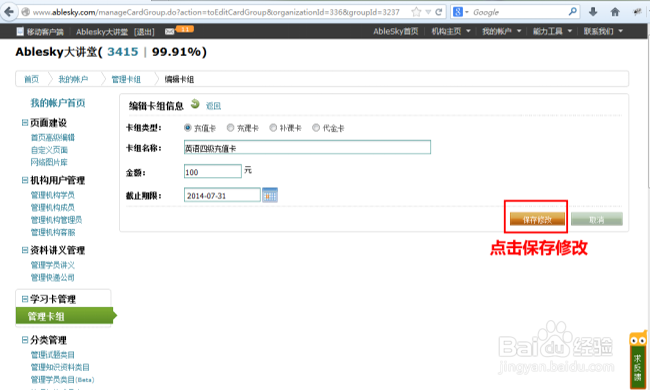
13、6)点击编辑卡组,可以对该卡组信息进行编辑,编辑完后点击保存修改(当且仅当一组学习卡在没有任何一张学习卡被使用的状态下才能操作编辑卡组);

14、6)点击编辑卡组,可以对该卡组信息进行编辑,编辑完后点击保存修改(当且仅当一组学习卡在没有任何一张学习卡被使用的状态下才能操作编辑卡组);