1、打开上一节创建的零件。

2、在图形中工具栏上,单击 “基准显示过滤器”(Datum Display Filters),然后清除“(全选)”((Select All)) 复选框以清除所有基准显示。

3、在图形中工具栏上,单击 “已保存方向”(Saved Orientations),然后单击 “后”(BACK)。

4、在“模型树”中,右键单击“拉伸 8”(Extrude 8),然后单击 “阵列”(Pattern)。“阵列”(Pattern) 选项卡随即打开。

5、单击“尺寸”(Dimension) 旁的箭头并选择“方向”(Direction)。
然后在“模型树”中,选择基准平面 RIGHT 作为方向参考。
再将成员数编辑为 5,并按下 ENTER 键。
接着将阵列间距尺寸设置为 89.3,并按下 ENTER 键。
最后点击“确定”。

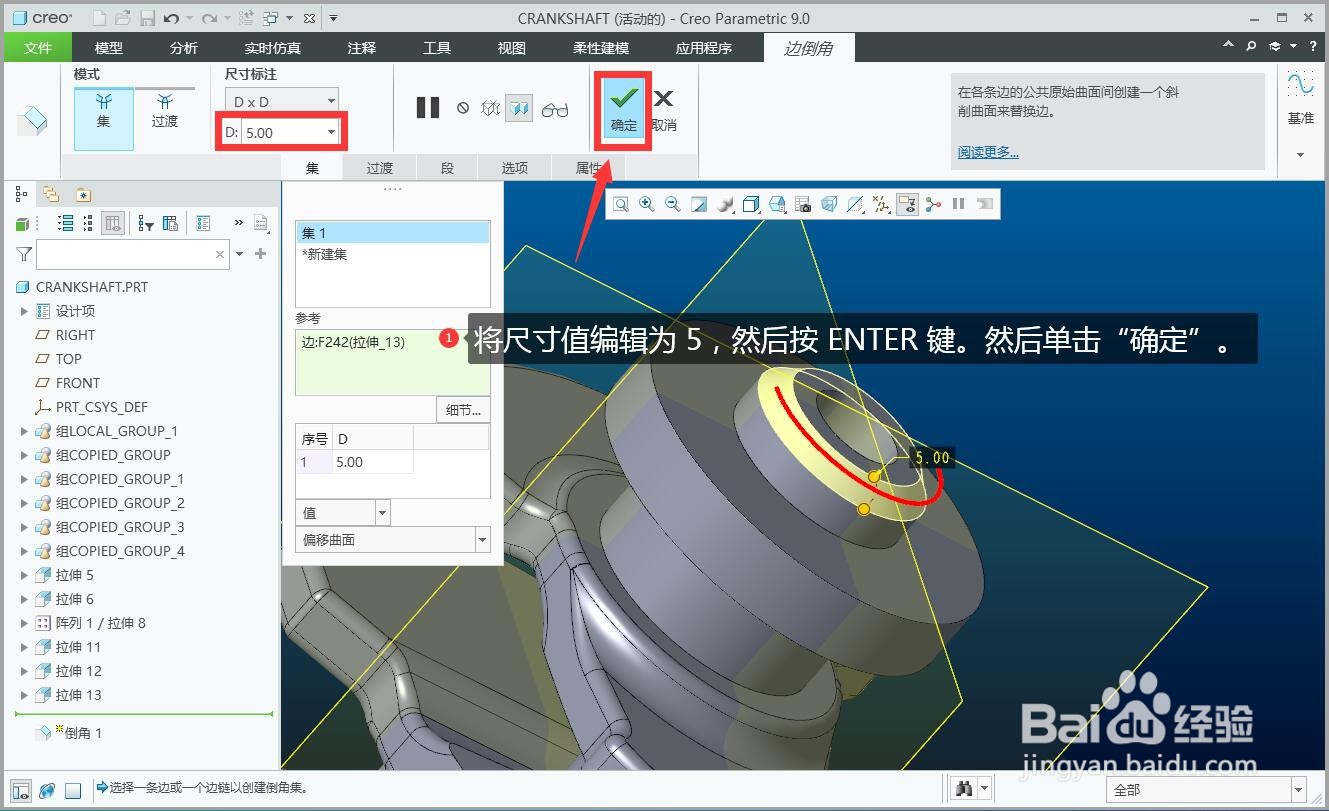
6、单击“工程”(Engineering) 组中的 “倒角”(Chamfer)。“边倒角”(Edge Chamfer) 选项卡随即打开。

7、将尺寸值编辑为 5,然后按 ENTER 键。然后单击“确定”。
8、这样就创建具有阵列的复杂零件。

