EXCEL的内容填充到WORD文档中的方法及步骤:
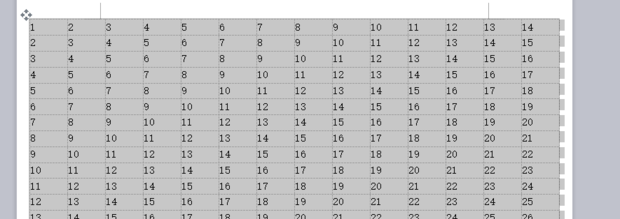
首先将Excel表格打开,选中表格,复制。
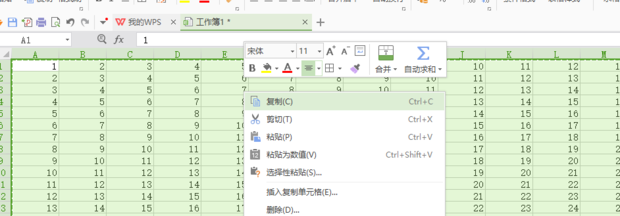
2. 然后,打开Word,右键,粘贴。
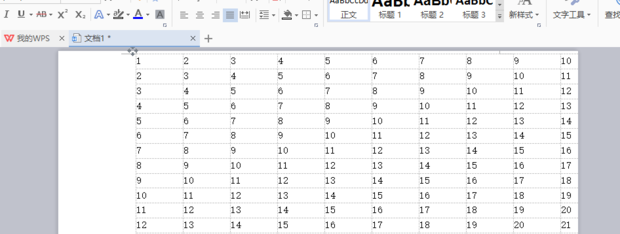
3. 点击左上角的加号会全选整个页面
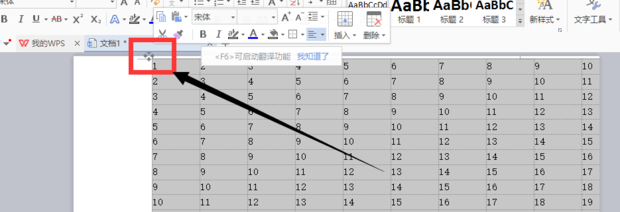
4. 然后将光标移动到表格上,右键,选择“表格属性”,弹出对话框。

5. 首先点击“表格‘’,设置居中,设置指定宽度(数字课根据数据大小填写)。
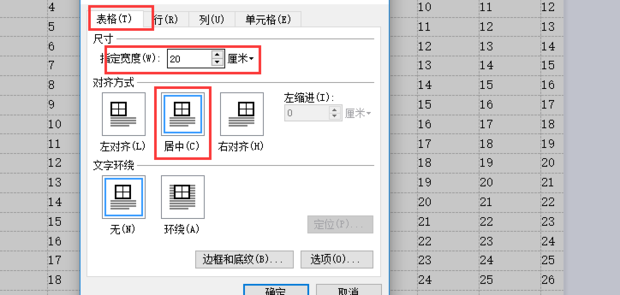
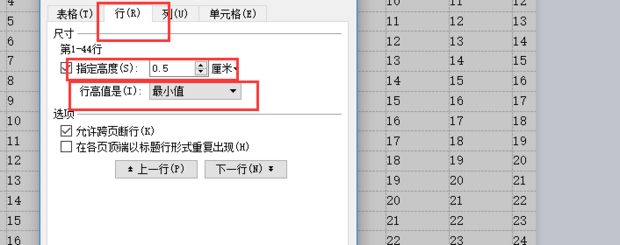
6. 然后,选择“行”,设定“指定高度”“行高值”。
7. 点击确定,就完成了。
时间:2026-04-21 20:05:12
EXCEL的内容填充到WORD文档中的方法及步骤:
首先将Excel表格打开,选中表格,复制。
2. 然后,打开Word,右键,粘贴。
3. 点击左上角的加号会全选整个页面
4. 然后将光标移动到表格上,右键,选择“表格属性”,弹出对话框。
5. 首先点击“表格‘’,设置居中,设置指定宽度(数字课根据数据大小填写)。
6. 然后,选择“行”,设定“指定高度”“行高值”。
7. 点击确定,就完成了。
