1、下载PS软件并打开。

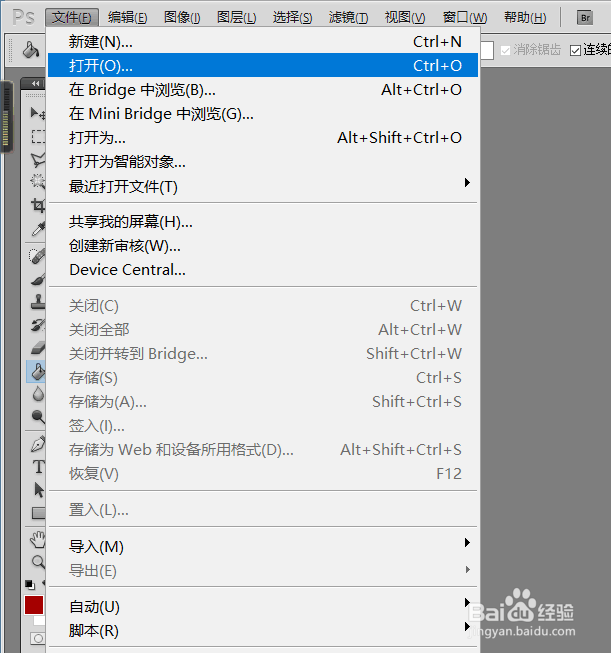
2、找到文件鼠标左击找到打开,打开需要进行抠图的图片。
3、打开导入之后,在工具栏里找到魔棒工具双击,在工作绘图区域进行抠图区域范围。

4、双击锁符号,对背景层进行解锁。
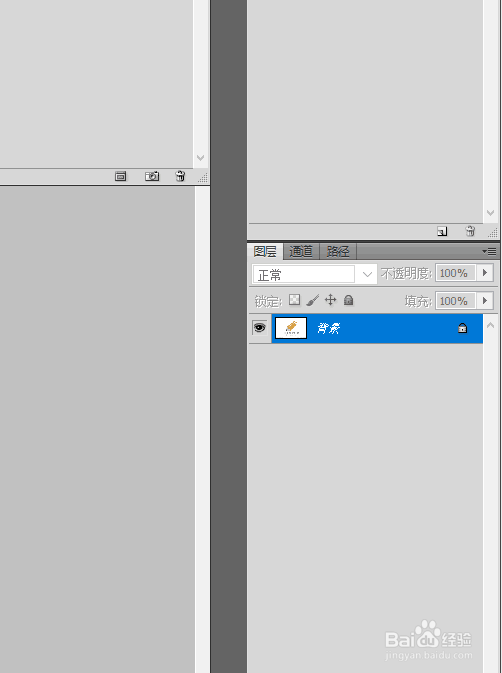
5、建立新的图层并命名,命名好之后点击确定。
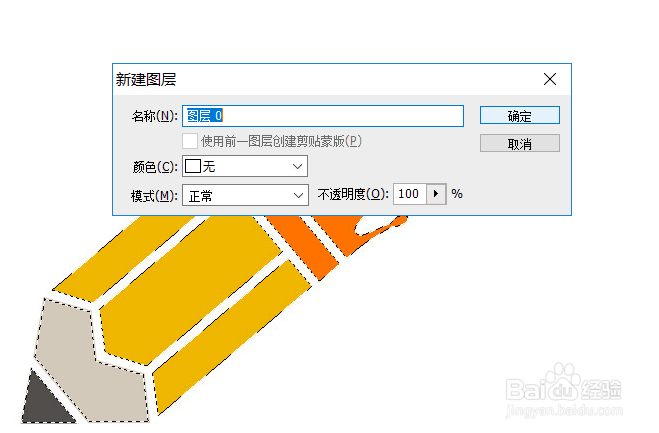
6、选择好区域后右击找到“选择反向”进行双击确定。

7、点击Delete删除背景层里不需要的部分,抠图基本完成,如图所示。

8、细节的处理:在工具栏里找到橡皮,擦出不需要的或者抠图残留的部分,最终达到想要的效果。


时间:2026-05-01 02:23:34
1、下载PS软件并打开。
2、找到文件鼠标左击找到打开,打开需要进行抠图的图片。
3、打开导入之后,在工具栏里找到魔棒工具双击,在工作绘图区域进行抠图区域范围。
4、双击锁符号,对背景层进行解锁。
5、建立新的图层并命名,命名好之后点击确定。
6、选择好区域后右击找到“选择反向”进行双击确定。
7、点击Delete删除背景层里不需要的部分,抠图基本完成,如图所示。
8、细节的处理:在工具栏里找到橡皮,擦出不需要的或者抠图残留的部分,最终达到想要的效果。
