Photoshop怎么平均切片大小,ps切片大小怎么平均

 时间:2026-02-15 17:15:54

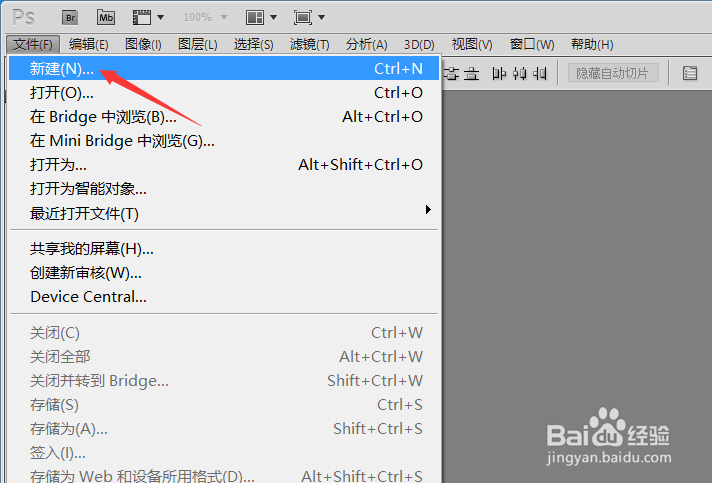
1、打开Photoshop应用软件,点击导航栏上的【文件】-->新建,如下图所示。
Photoshop怎么平均切片大小,ps切片大小怎么平均

2、在弹出的新建对话框里,输入你要创建的ps大小,然后点击确定,如下图所示。

Photoshop怎么平均切片大小,ps切片大小怎么平均

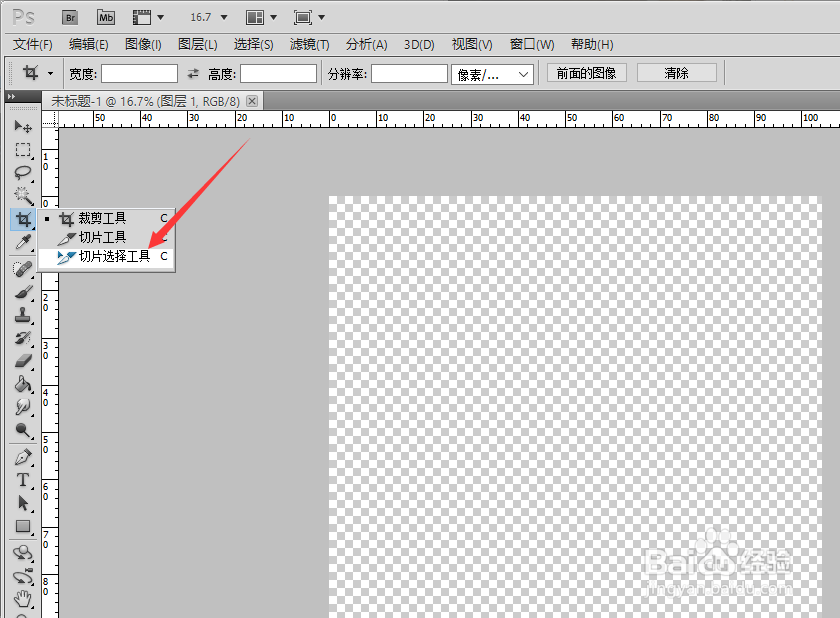
3、在点击ps左侧导航上切片组图标,然后点击下面的【切片工具或者切片选择工具】,如下图所示。
Photoshop怎么平均切片大小,ps切片大小怎么平均

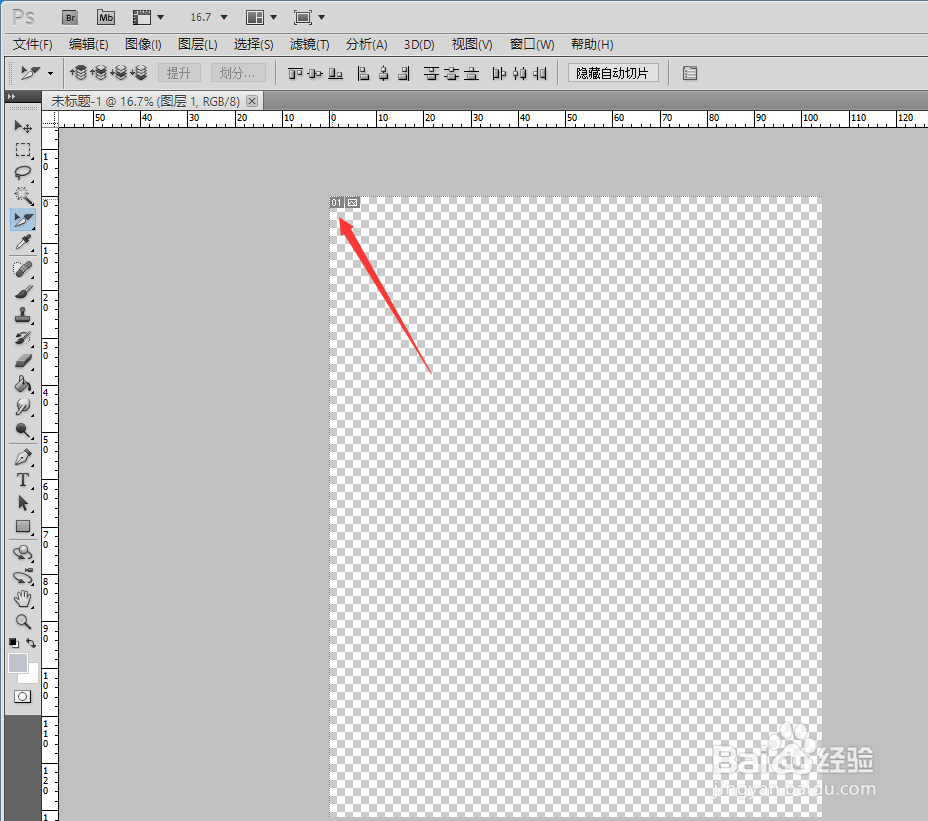
4、选中后,整个文档就被虚线包围了,如下图所示。

Photoshop怎么平均切片大小,ps切片大小怎么平均

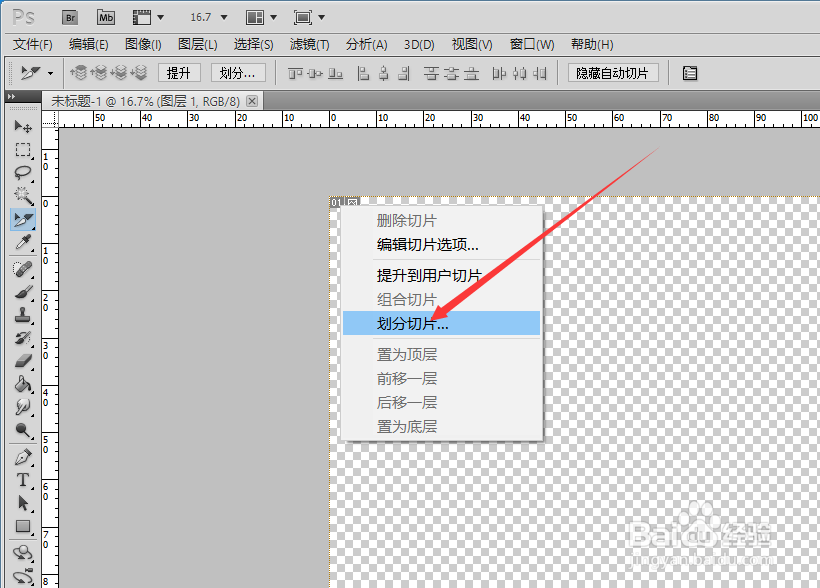
5、再点击鼠标右键,然后点击弹出菜单的【划分切片】,如下图所示。

Photoshop怎么平均切片大小,ps切片大小怎么平均

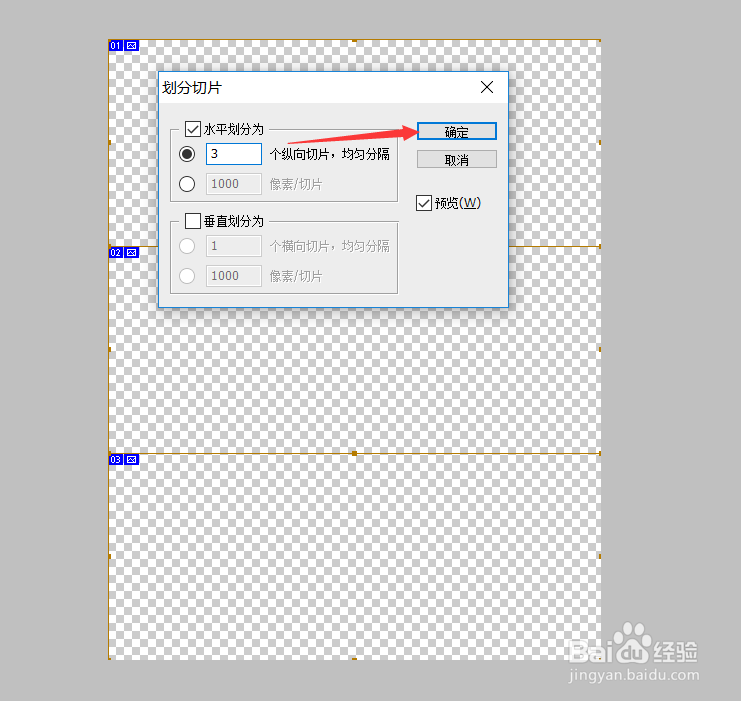
6、在打开的划分切片对话框,可以勾选横向切,切成几分。然后在ps直接可以看到效果,如下图所示。
Photoshop怎么平均切片大小,ps切片大小怎么平均

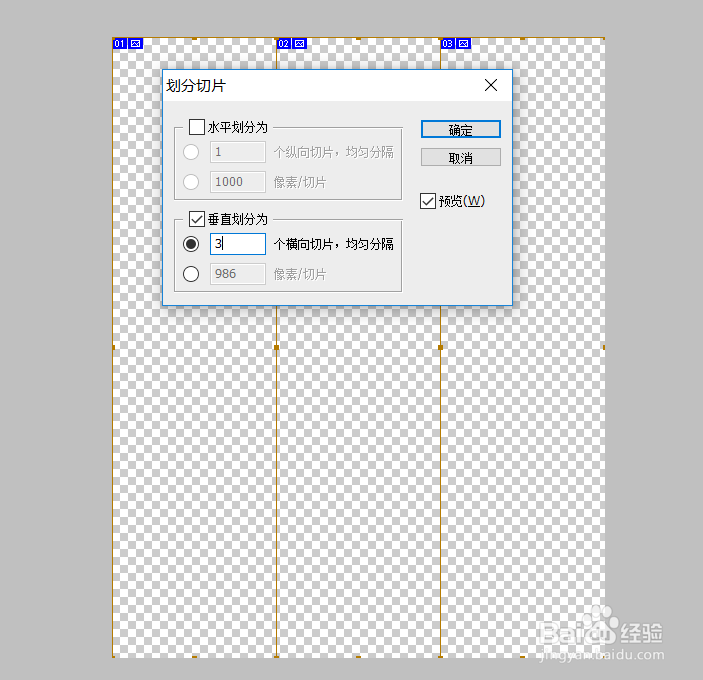
7、在打开的划分切片对话框,也可以勾选纵向切,切成几分。然后在ps直接可以看到效果,如下图所示。
Photoshop怎么平均切片大小,ps切片大小怎么平均

  • PS调色教程27:提高羽毛的清晰度
  • photoshop怎么制作人像双重撞色效果?
  • 使用通道更换照片背景
  • 怎样利用蒙版来制作模糊图片
  • photoshop怎么制作红桃小爱心
  • 热门搜索
    广西防城港旅游 费城旅游 洞头旅游 丽江恢复旅游营业 春节旅游攻略 豪华游轮旅游 十月一旅游 东山岛旅游 广州市旅游商贸职业学校 呼和浩特旅游攻略