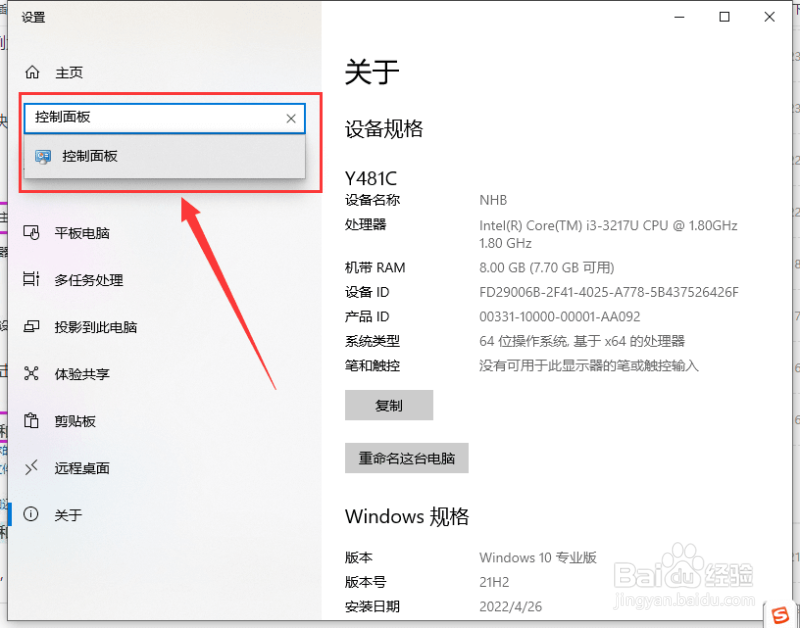
1、同时按win+PauseBreak快捷键,搜索“控制面板”。
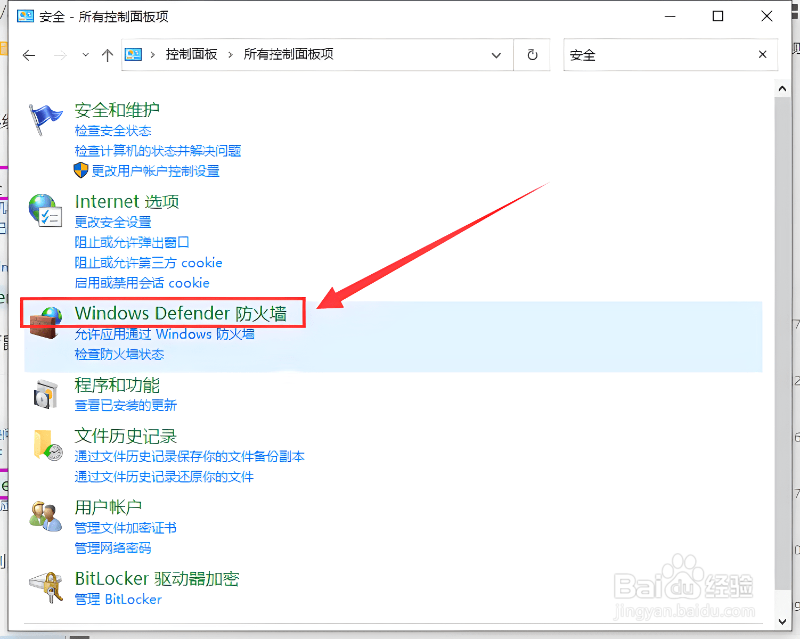
2、打开控制面板,搜索“安全”。

3、接着选择“Windows Defender防火墙”。
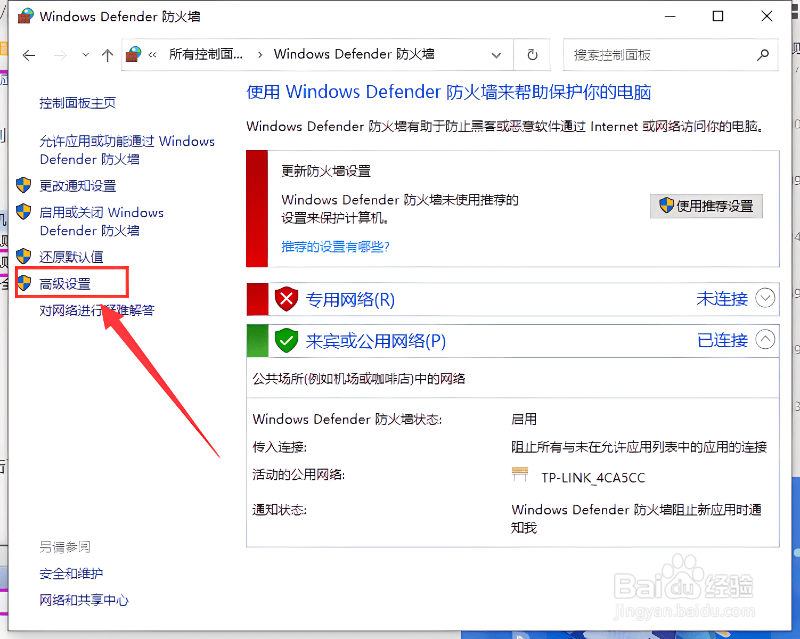
4、在“Windows Defender防火墙”窗口左侧列表中找到“高级设置”选项。
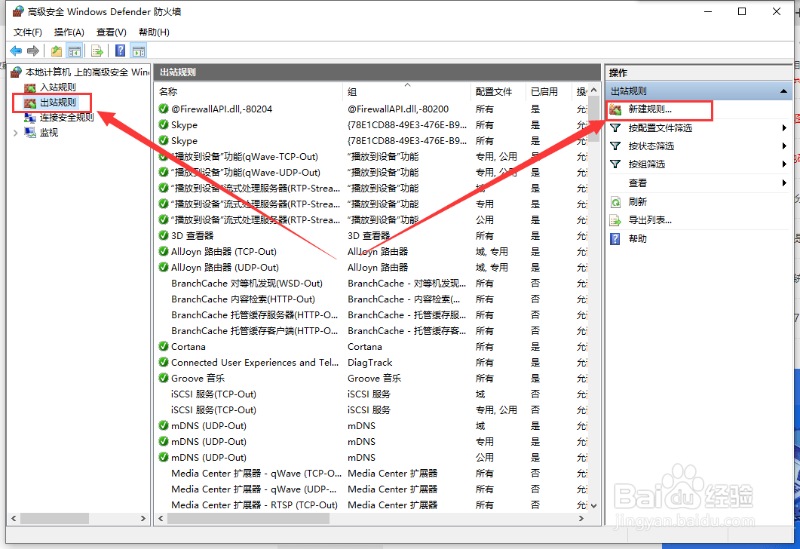
5、选择“出站规则”,然后在右侧选择“新建规则。
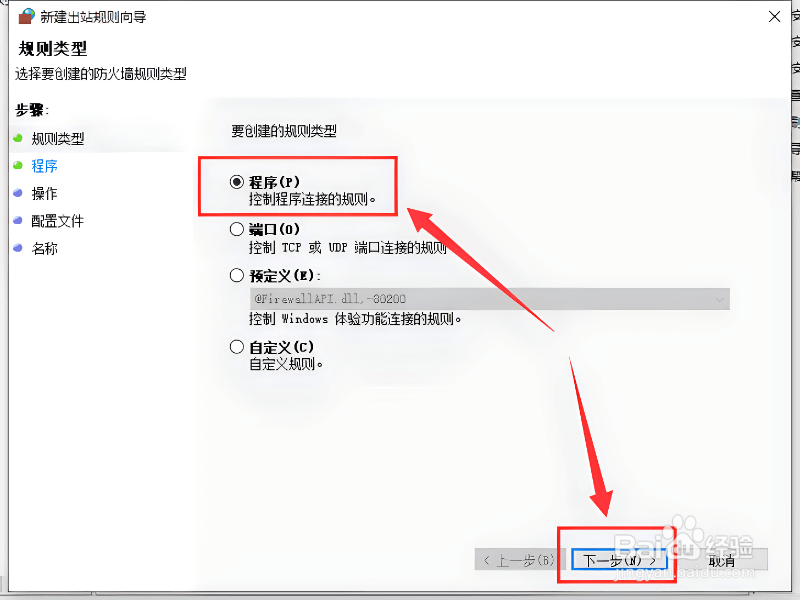
6、在弹出的新建出站规则向导窗口,选择“程序”,点击“下一步”。
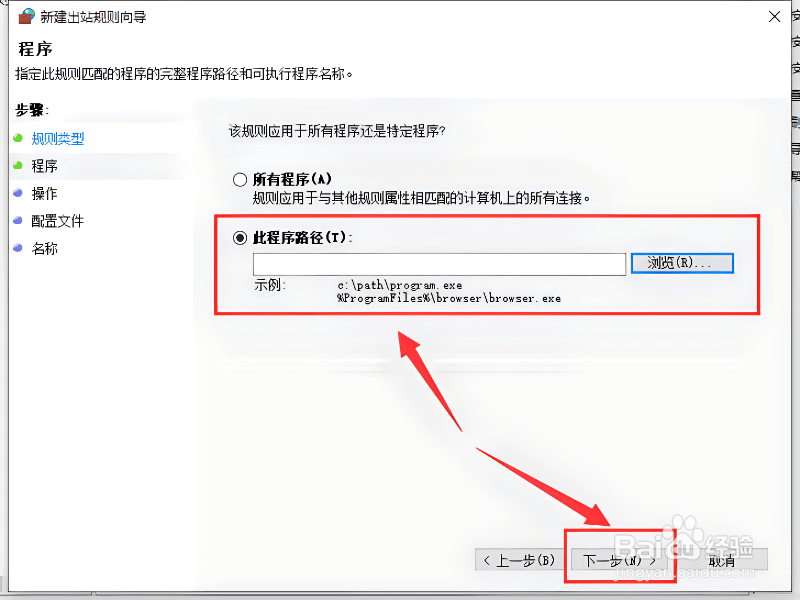
7、选择浏览选项,在磁盘中选择你想禁用的应用软件,点击“下一步”,按提示继续操作即可。
时间:2026-04-26 20:55:44
1、同时按win+PauseBreak快捷键,搜索“控制面板”。
2、打开控制面板,搜索“安全”。
3、接着选择“Windows Defender防火墙”。
4、在“Windows Defender防火墙”窗口左侧列表中找到“高级设置”选项。
5、选择“出站规则”,然后在右侧选择“新建规则。
6、在弹出的新建出站规则向导窗口,选择“程序”,点击“下一步”。
7、选择浏览选项,在磁盘中选择你想禁用的应用软件,点击“下一步”,按提示继续操作即可。
