如何给wps演示中图片设置“透明度”

 时间:2026-04-23 01:00:20

1、新建一篇wps演示。如下图:

如何给wps演示中图片设置“透明度”

2、在wps演示中点击“插入”工具栏,插入一张图片作为示例。如下图:

如何给wps演示中图片设置“透明度”

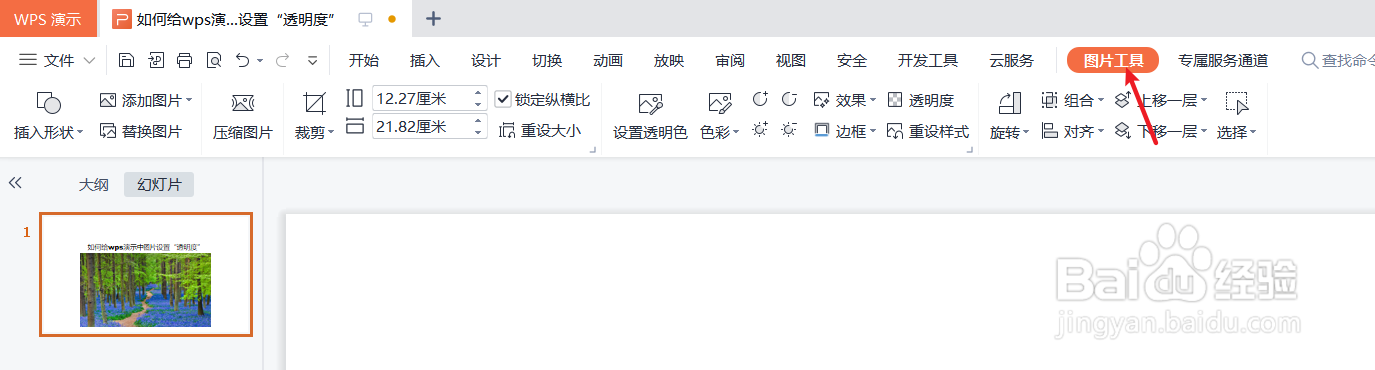
3、选中wps演示中图片,并点击“图片工具”工具栏。如下图:

如何给wps演示中图片设置“透明度”

4、在wps演示“图片工具”工具栏中选择“透明度”,并自定义一个“透明度”。如下图:

如何给wps演示中图片设置“透明度”

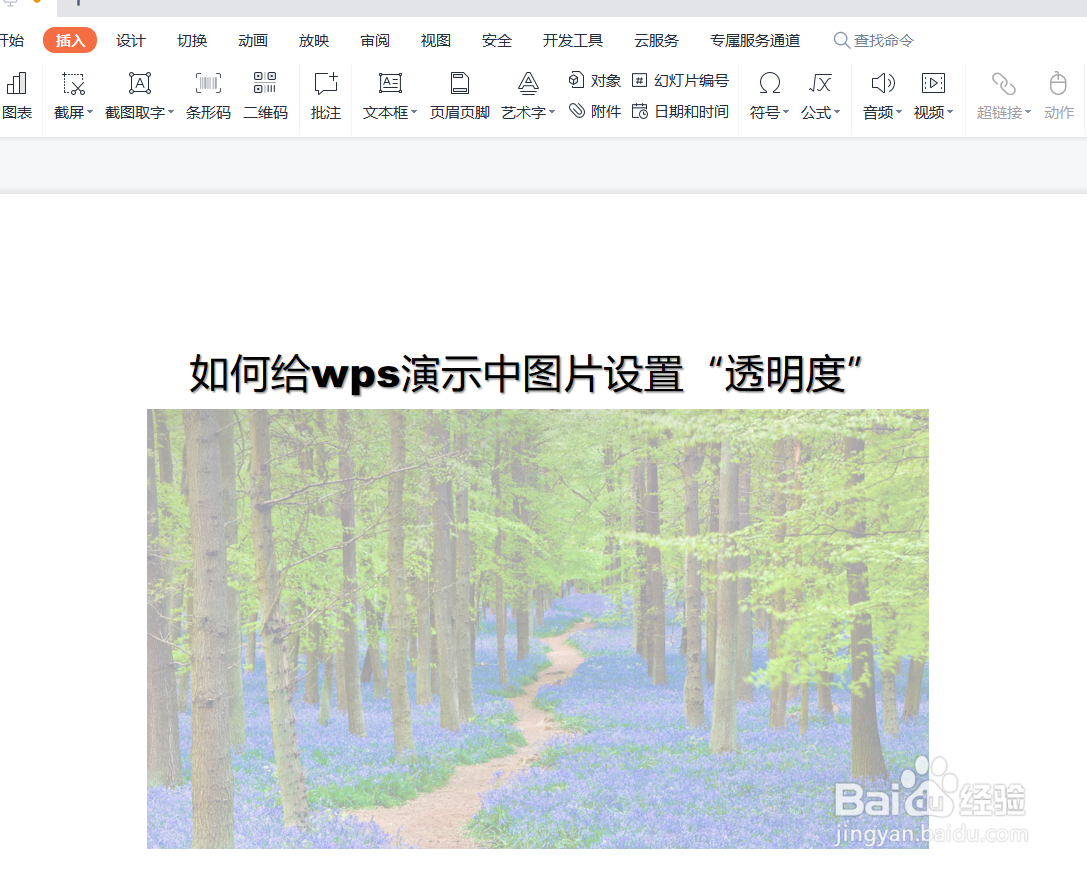
5、预览wps演示ppt中图片设置“透明度”后的效果。如下图:

如何给wps演示中图片设置“透明度”

6、总结:如何给wps演示中图片设置“透明度”

(1)新建一篇wps演示

(2)在wps演示中点击“插入”工具栏,插入一张图片作为示例

(3)选中wps演示中图片,并点击“图片工具”工具栏

(4)在wps演示“图片工具”工具栏中选择“透明度”,并自定义一个“透明度”。

(5)预览wps演示ppt中图片设置“透明度”后的效果

  • WPS演示文稿如何调整图片的透明度?
  • wps图片透明度怎么调
  • wps图片透明度怎么调
  • wps图片透明度怎么调
  • 在WPS中如何设置图片的透明度
  • 热门搜索
    3月份国外旅游 跟我游云南旅游网 飘邈之旅游戏 长隆旅游度假区 运城旅游网 泰国旅游签证办理流程 北京旅游博览会 上海旅游集散中心网站 踏客旅游网 安康旅游局