wps演示如何给图形添加一个“切入”动画效果

 时间:2026-05-02 07:19:52

1、打开一篇wps演示,并新建幻灯片。如下图:

wps演示如何给图形添加一个“切入”动画效果

2、在wps演示幻灯片中插入一个“等腰三角形”图形作为示例。如下图:

wps演示如何给图形添加一个“切入”动画效果

3、选择wps演示中图形,并点击功能区“动画”工具栏。如下图:

wps演示如何给图形添加一个“切入”动画效果

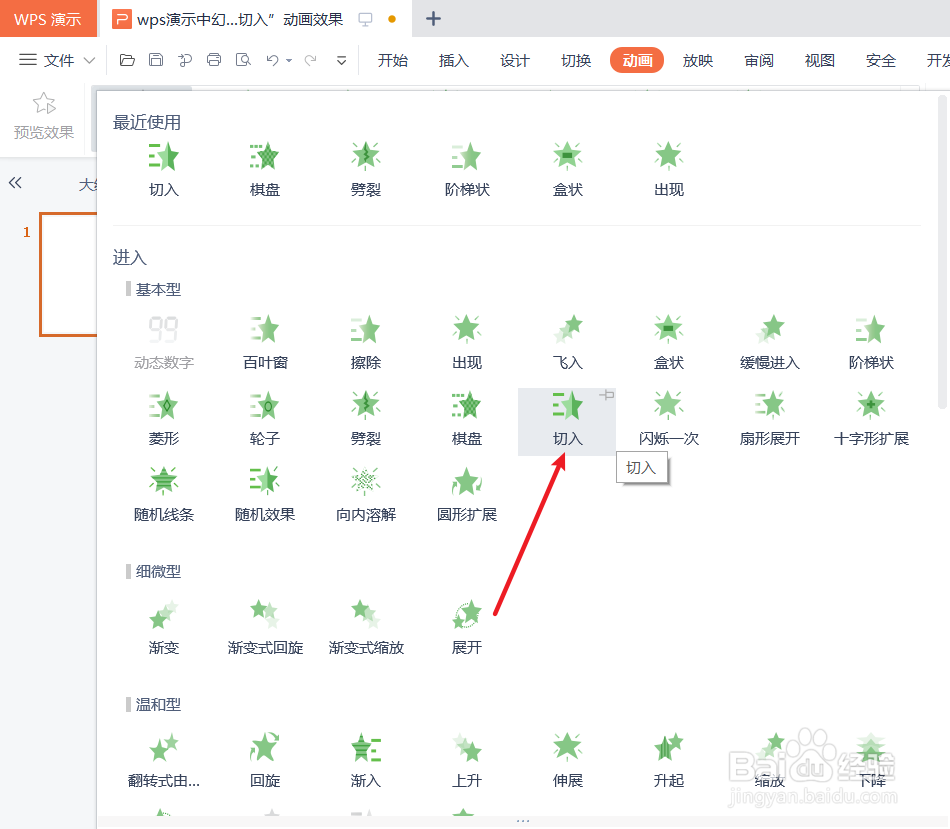
4、在wps演示“动画”-“进入”工具栏中选择“切入”效果。如下图:

wps演示如何给图形添加一个“切入”动画效果

5、查看一下wps演示中图形添加的“切入”动画效果。如下图:

wps演示如何给图形添加一个“切入”动画效果

6、总结:wps演示如何给图形添加一个“切入”动画效果

(1)打开一篇wps演示,并新建幻灯片

(2)在wps演示幻灯片中插入一个“等腰三角形”图形作为示例

(3)选择wps演示中图形,并点击功能区“动画”工具栏

(4)在wps演示“动画”-“进入”工具栏中选择“切入”效果

(5)查看一下wps演示中图形添加的“切入”动画效果

  • WPS演示文稿如何添加幻灯片编号
  • PPT幻灯片添加强调动画效果【放大/缩小】的方法
  • 怎样在wps演示中添加设计主题
  • WPS演示文档设置属性信息方法
  • wps ppt怎么应用主题
  • 热门搜索
    深圳旅游攻略 深圳旅游景点大全 敦煌旅游 甘肃旅游 北京旅游景点 新西兰旅游 成都周边旅游景点大全 旅游社 湖南旅游景点大全 上海旅游