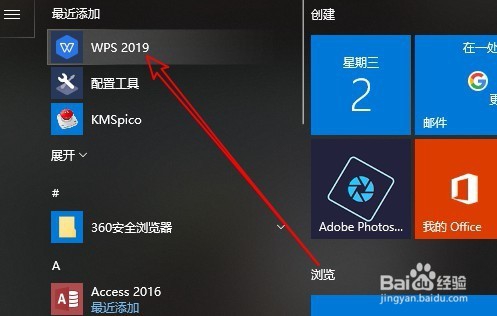
1、在Windows10桌面依次点击“开始/wps2019”菜单项。
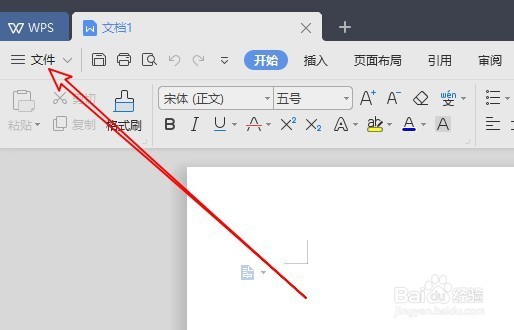
2、接下来在打开的wps2019窗口中,点击左上角的“文件”菜单
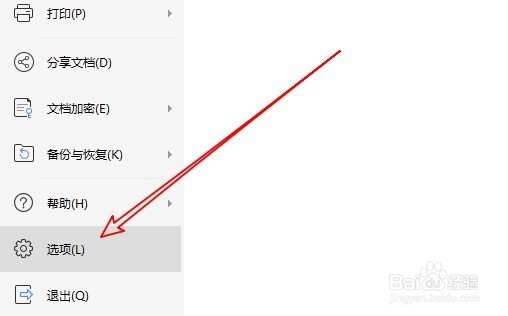
3、接着在打开的文件下拉菜单中,我们点击“选项”的菜单项。
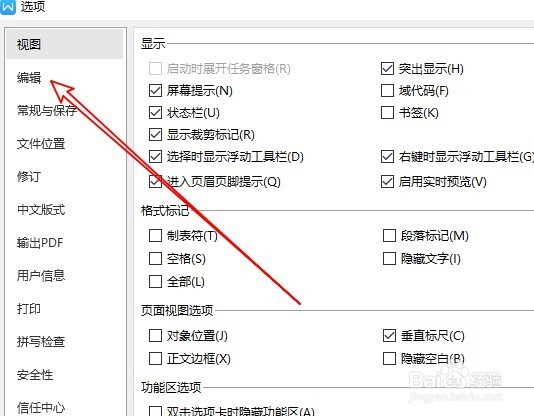
4、接着在打开的wps2019选项窗口中,我们点击左侧边栏的“编辑”菜单项。
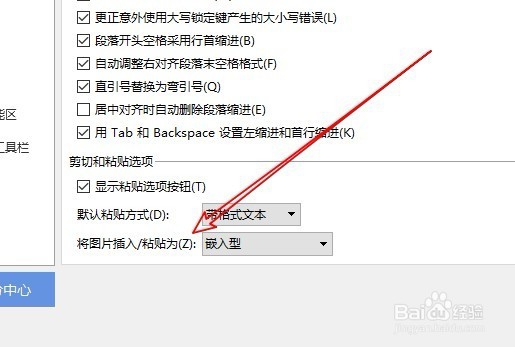
5、在右侧的窗口中,我们找到“将图片插入/粘贴为”设置项。
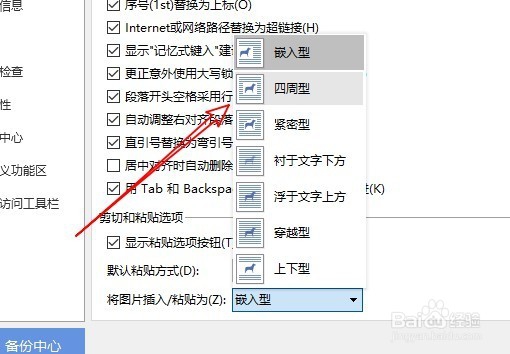
6、点击下拉菜单,在弹出的菜单中选择自己需要设置的类型菜单项就可以了。
时间:2026-05-18 22:36:08
1、在Windows10桌面依次点击“开始/wps2019”菜单项。
2、接下来在打开的wps2019窗口中,点击左上角的“文件”菜单
3、接着在打开的文件下拉菜单中,我们点击“选项”的菜单项。
4、接着在打开的wps2019选项窗口中,我们点击左侧边栏的“编辑”菜单项。
5、在右侧的窗口中,我们找到“将图片插入/粘贴为”设置项。
6、点击下拉菜单,在弹出的菜单中选择自己需要设置的类型菜单项就可以了。
