Illustrator制作一个线性的收藏小图标方法

 时间:2026-02-15 22:08:34

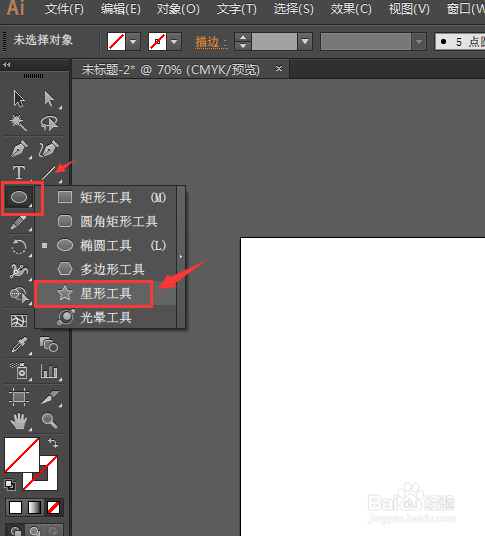
1、打开ILLUSTRATOR软件,在椭圆选项工具中找到星形工具,如图
Illustrator制作一个线性的收藏小图标方法

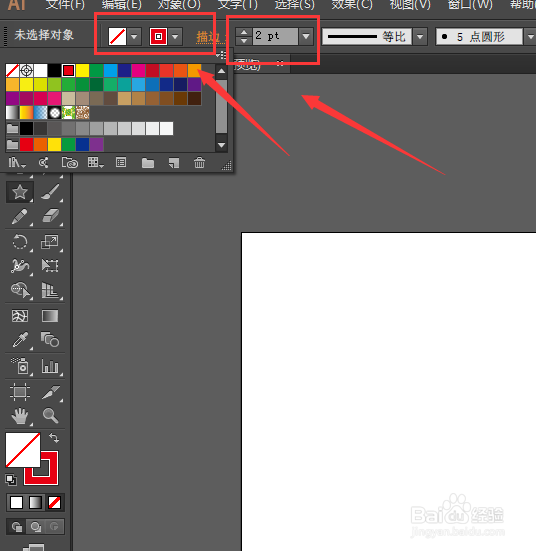
2、然后选择属性中的描边,设置个颜色,然后调整下粗细状态

Illustrator制作一个线性的收藏小图标方法

3、按住alt键和shift键,在画布上绘制一个五角星,如图所示

Illustrator制作一个线性的收藏小图标方法

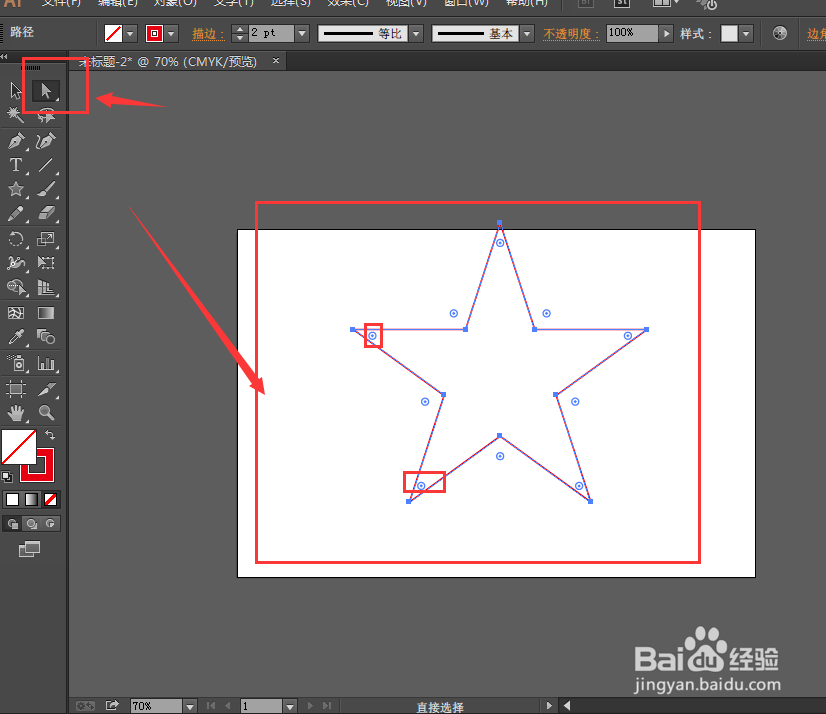
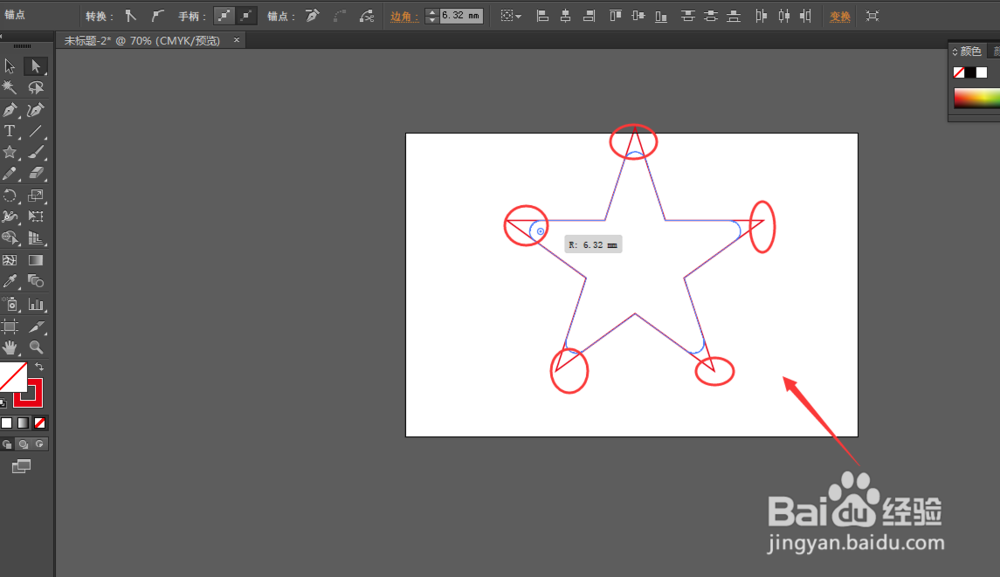
4、五角星线的粗细可以根据自己需要慢慢调整,然后我们选择白色箭头选中图形,这时候图形的每个角就会出现一个可以调节的圆点,如图
Illustrator制作一个线性的收藏小图标方法

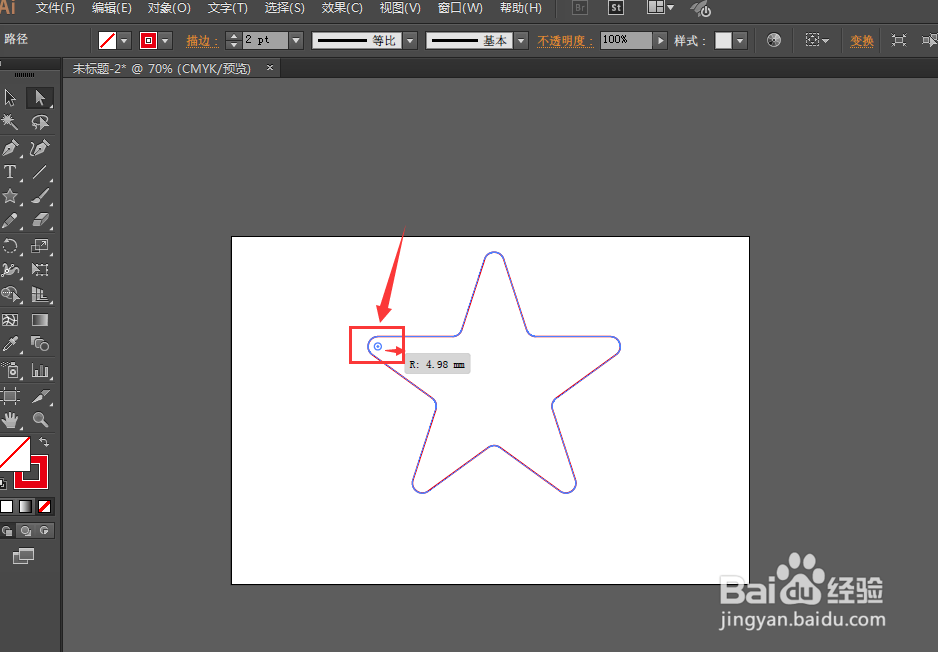
5、当我们此时调整其中的一个圆点时,其他的圆点弧度也会一起变化,

Illustrator制作一个线性的收藏小图标方法

6、而我们需要调节角度的只有5个最外面的角,所以先使用白色箭头将这5个角的锚点选中,然后再了解圆点,这时候只有选中的锚点角位置才会发生变化,将角调好后,再调整小图标大小和线粗细就好了。
Illustrator制作一个线性的收藏小图标方法

  • Illustrator中怎样绘制弧线?
  • illustrator花瓣旋转制作技巧
  • Illustrator中该怎么锁定/隐藏参考线
  • AI形状生成器怎么使用
  • AI怎么设计店铺图标
  • 热门搜索
    旅游百事通官网 山西旅游景点大全 韶山旅游攻略 日本旅游地图 无锡旅游节 吉林市旅游 蚂蚁窝旅游 台湾旅游签证 江苏旅游景点大全 云南省旅游局