win10如何指定文件类型应用的默认打开方式更改

 时间:2026-02-15 16:24:02

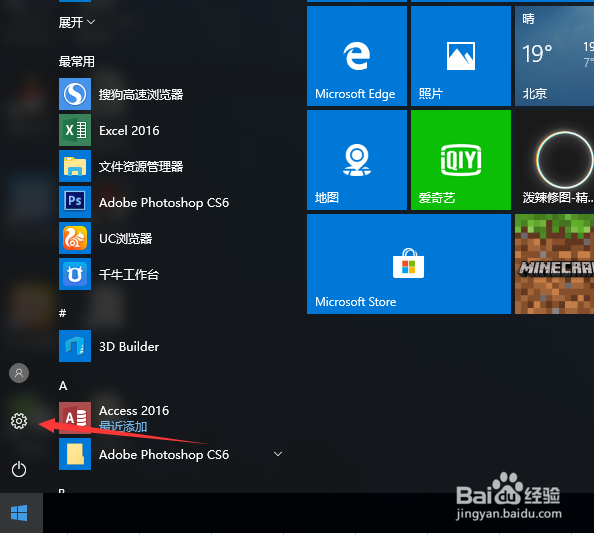
1、在电脑左下角找到开始图标,而后左键点击,在弹出的选项卡找到设置图标
win10如何指定文件类型应用的默认打开方式更改

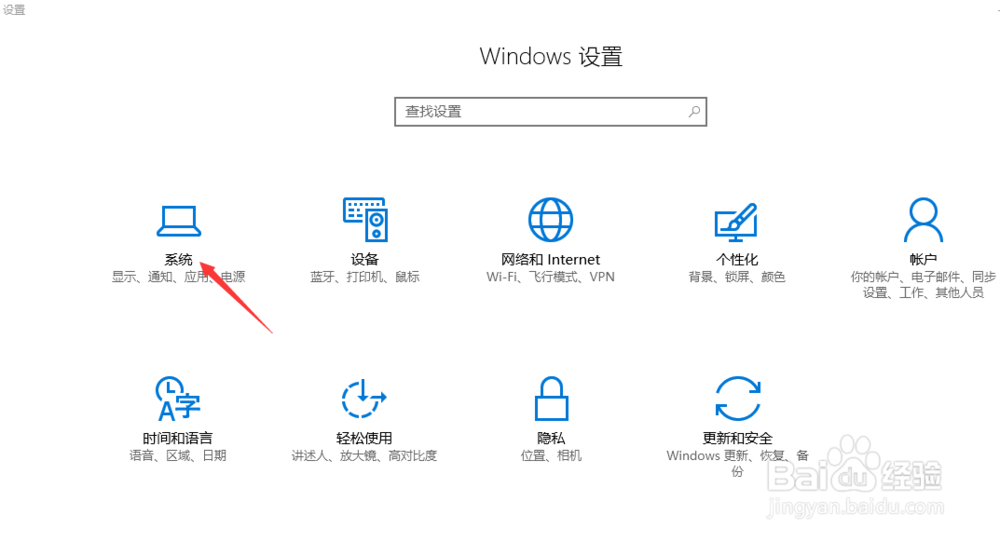
2、点击设置图标,出现windows设置对话框,这里存放的是所有系统应用设置的界面
win10如何指定文件类型应用的默认打开方式更改

3、因文件打开方式为系统应用,所以我们要在windows设置对话框里面找到系统选项,而后点击出现系统设置对话框
win10如何指定文件类型应用的默认打开方式更改

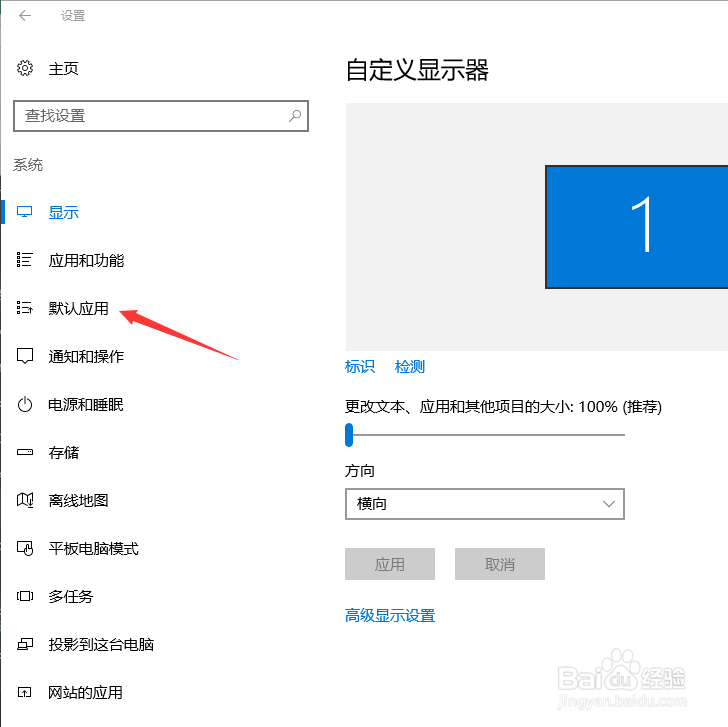
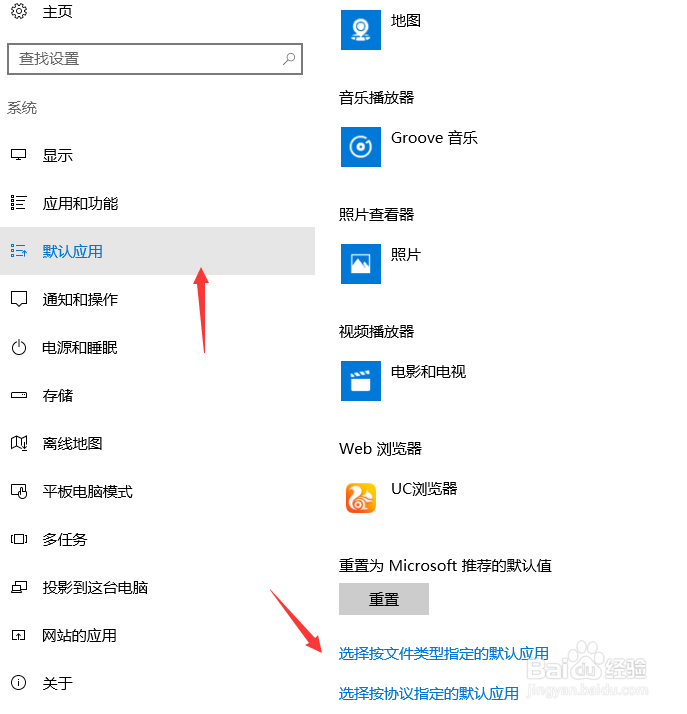
4、在系统设置对话框里面,我们在左侧选项栏,找到默认应用选项,点击默认应用,出现默认打开方式对话框,
win10如何指定文件类型应用的默认打开方式更改

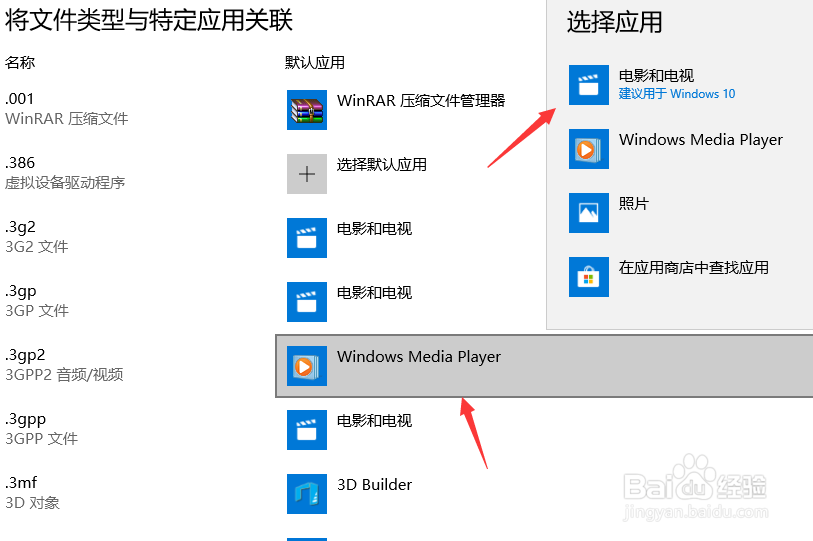
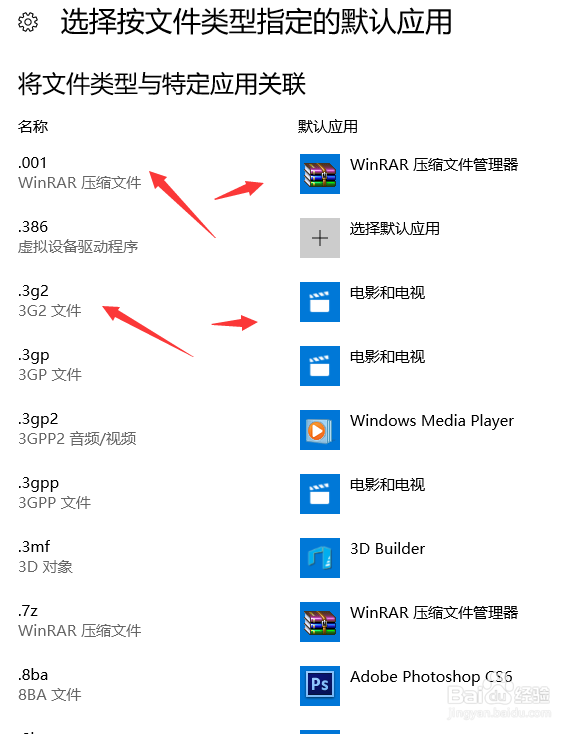
5、在默认应用对话框,我们找到按文件类型指定打开方式选项,而后出现各种文件类型的打开方式,如图
win10如何指定文件类型应用的默认打开方式更改

6、我们点击一个默认打开应用,出现系统支持的打开方式的选项卡

win10如何指定文件类型应用的默认打开方式更改

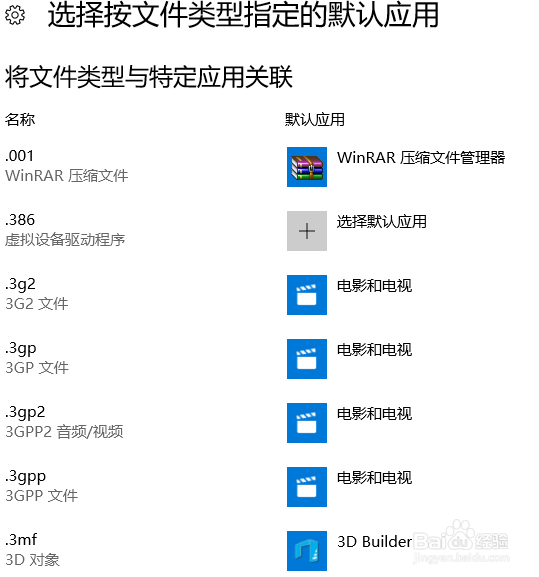
7、选择一种适合的打开方式,而后确定,系统文件类型的默认打开方式就更改完毕
win10如何指定文件类型应用的默认打开方式更改

  • 三菱GS系列触摸屏画面如何添加页眉?
  • Windows 7 设置账户密码输入长短
  • 怎么更改文件的打开方式?
  • 如何用dos创建隐藏用户
  • 如何查看及修改迅雷影音下载视频的缓存目录?
  • 热门搜索
    旅游商报网 中国旅游业 内蒙古旅游网 贵州省旅游景点 主题旅游 浙江旅游职业技术学院 杭州周边旅游 南岳衡山旅游攻略 成都旅游公司 菲律宾长滩岛旅游