ps制作油漆背景效果

 时间:2026-02-12 13:29:42

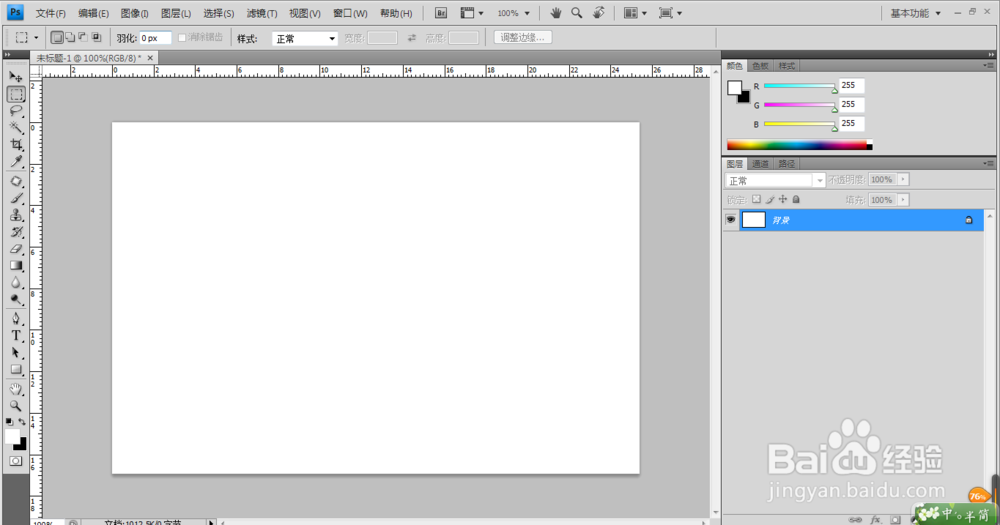
1、首先,新建一个白色的图层。

ps制作油漆背景效果

2、然后,为其添加滤镜-渲染-云彩效果。

ps制作油漆背景效果

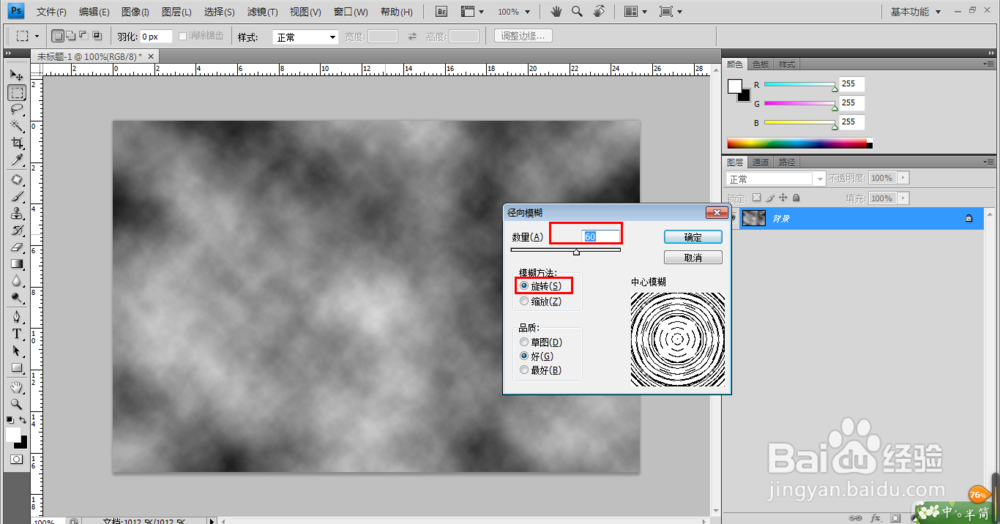
3、然后,添加滤镜-模糊-径向模糊效果,并调整相应的参数。

ps制作油漆背景效果

ps制作油漆背景效果

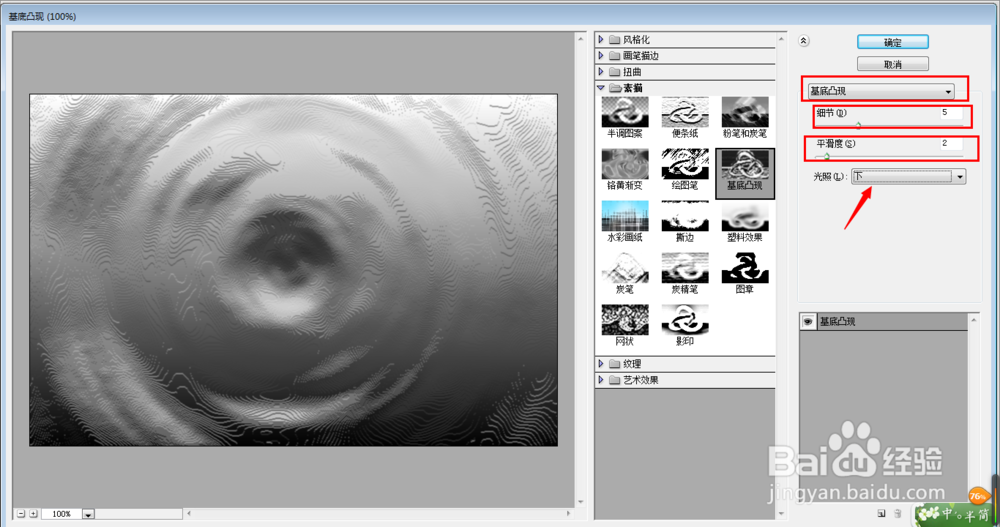
4、接下来,为其添加滤镜-素描-基底凸现效果,调整相对应的参数即可。

ps制作油漆背景效果

ps制作油漆背景效果

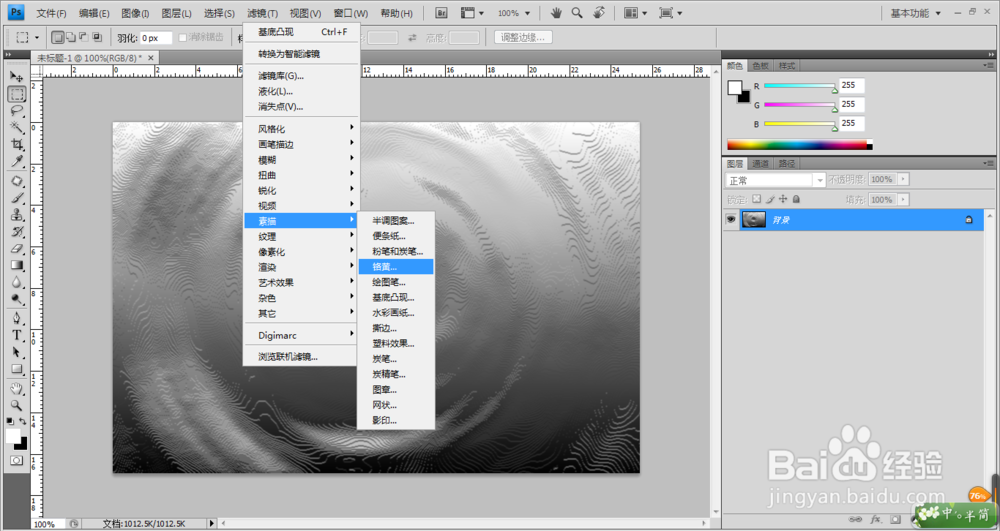
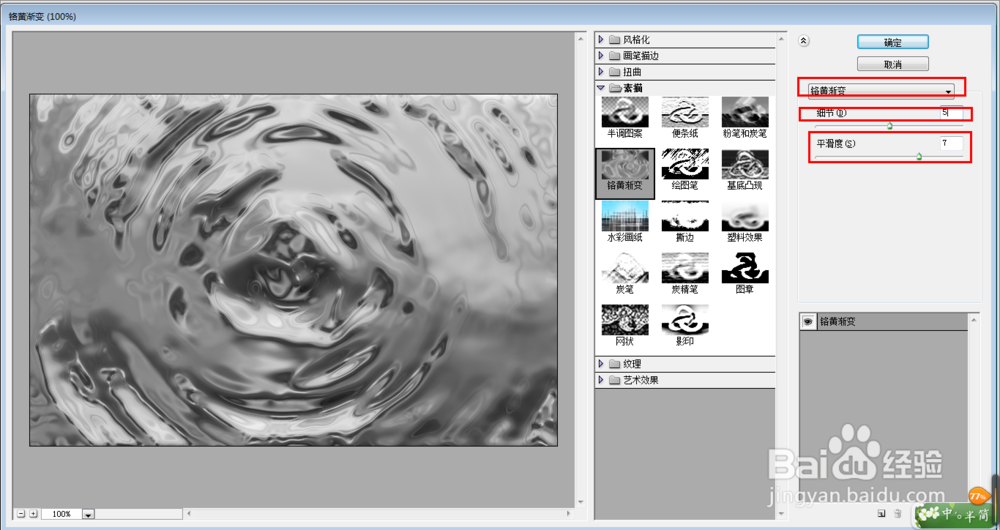
5、然后,为其添加滤镜-素描-铭黄效果,调整相应的参数。

ps制作油漆背景效果

ps制作油漆背景效果

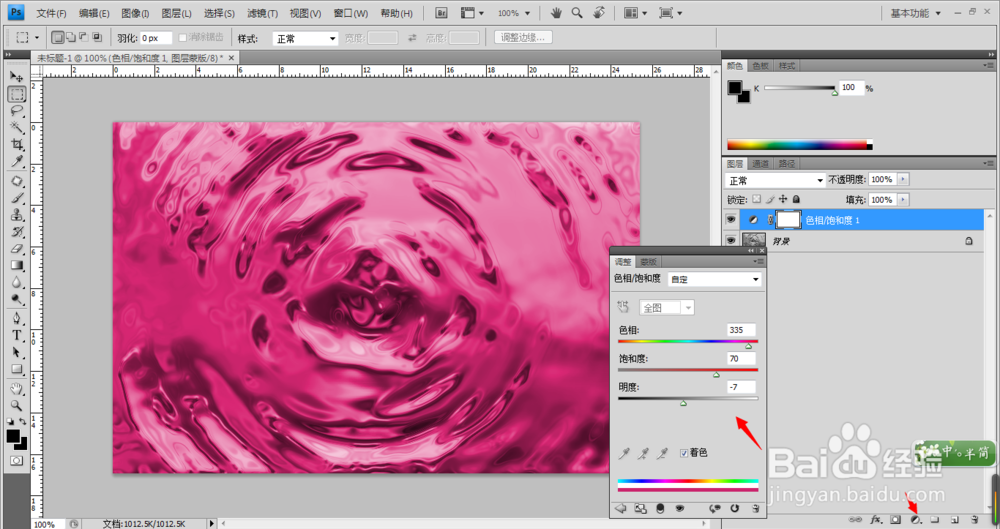
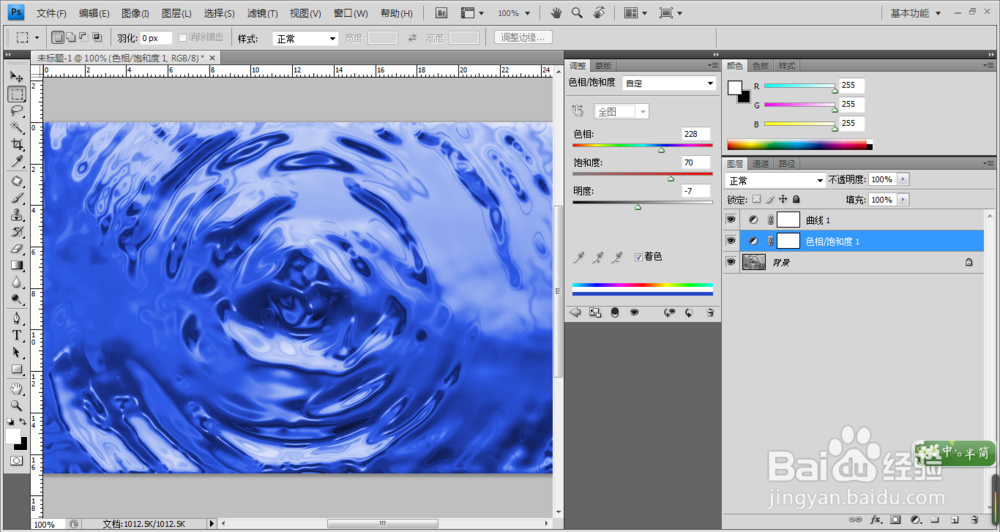
6、最后,为其添加色相饱和度调整,把着色勾上为其添加颜色,调整出你喜欢的颜色,要是偏向更高的油漆效果的话对比不用那么明显,亮度也适当的低点做出有粘稠的效果,要是类似于液态金属的话对比就可以强点,亮度也可以适当的明显点,也可以适当的加一些反射效果,得到更逼真的效果。
ps制作油漆背景效果

ps制作油漆背景效果

ps制作油漆背景效果

  • PS如何使用照片滤镜命令增加图片暖意?
  • 如何用PS制作人物波尔卡圆点效果
  • PS如何制作有立体感的表环?
  • ps怎么做一束光打下来的效果
  • photoshop怎么制作烫金字效果?
  • 热门搜索
    四川旅游景点介绍 广西贺州旅游 欧洲旅游最佳时间 旅游一卡通 柳州旅游景点 旅游大礼包 甘肃 旅游 锡林郭勒旅游 衢州旅游景点大全 北京自助旅游