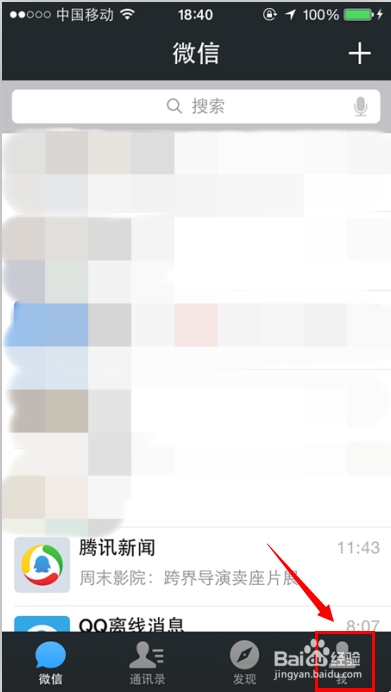
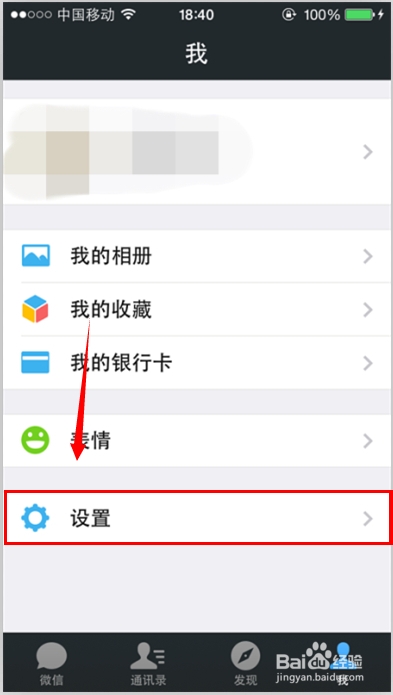
1、第一步,打开微信主界面,点击<我>之后再点击<设置>.
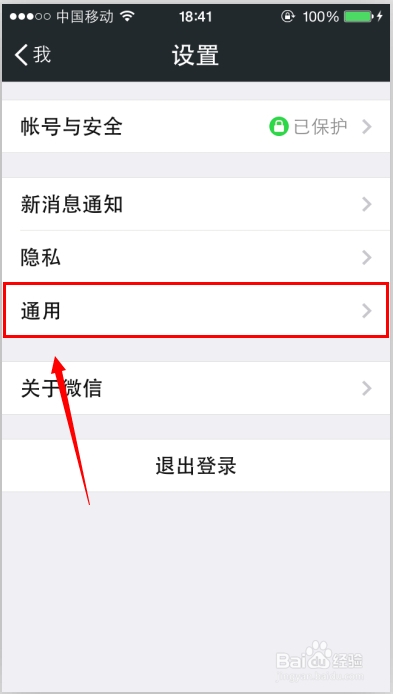
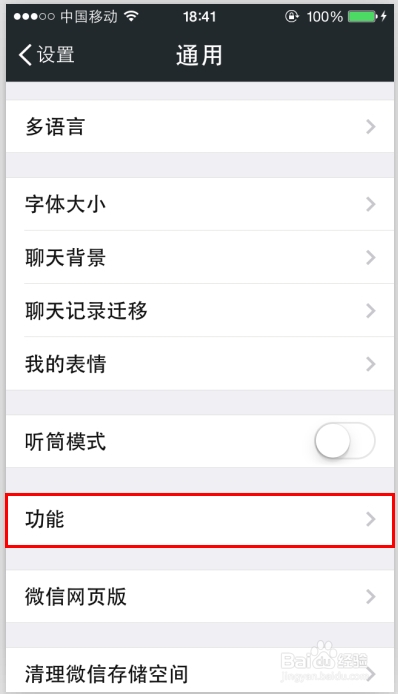
2、第二步,点击<通用>再点击<功能>.
3、第三步,点击<通讯录安全助手>,如果还没有这个功能请先开启.
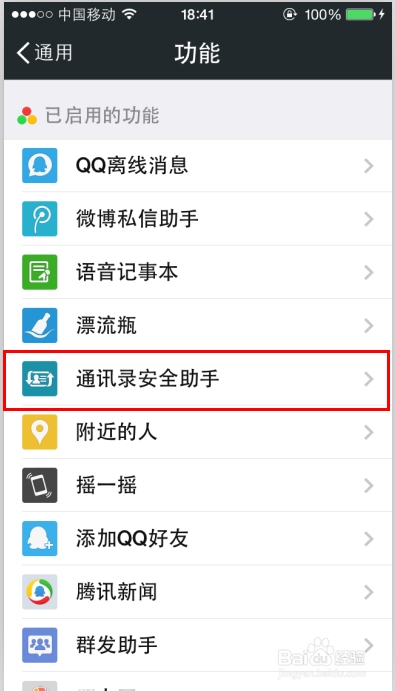
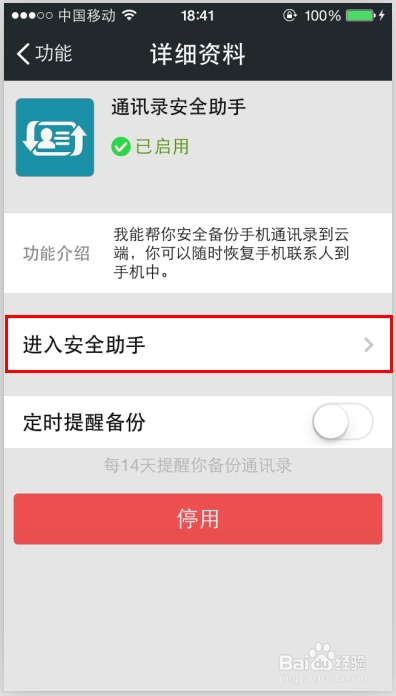
4、第四步,点击<进入安全助手>,再点击<备份>.
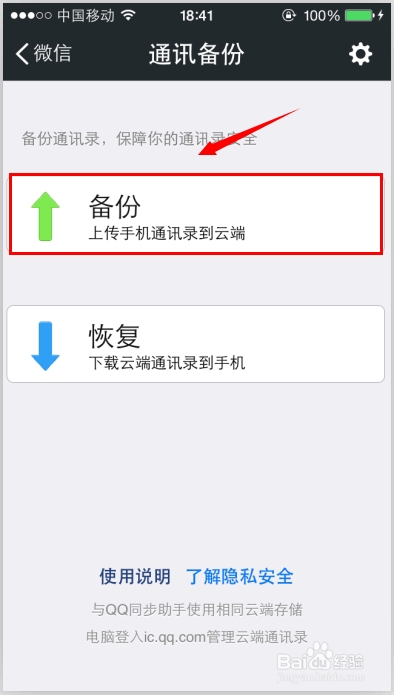
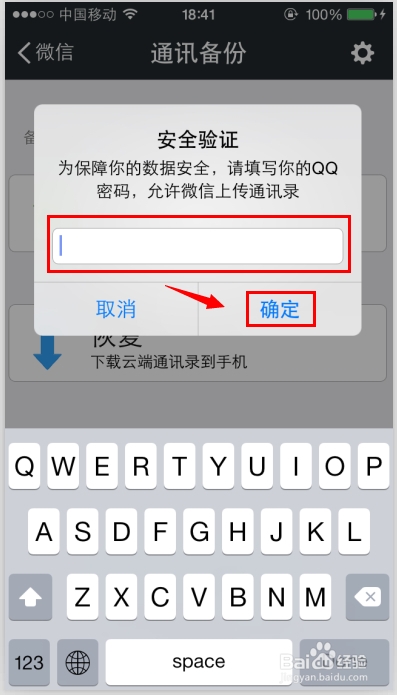
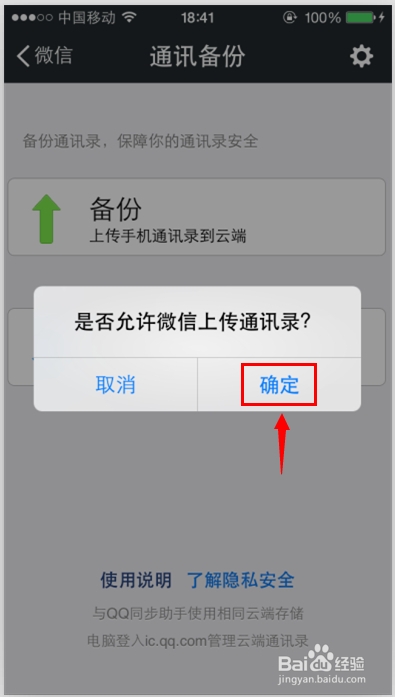
5、第五步,按<确认>之后需要输入你的QQ密码,输好后按<确定>.

6、第六步,待它显示备份成功按<确定>返回即可.

1、第一步,点击<恢复>键.

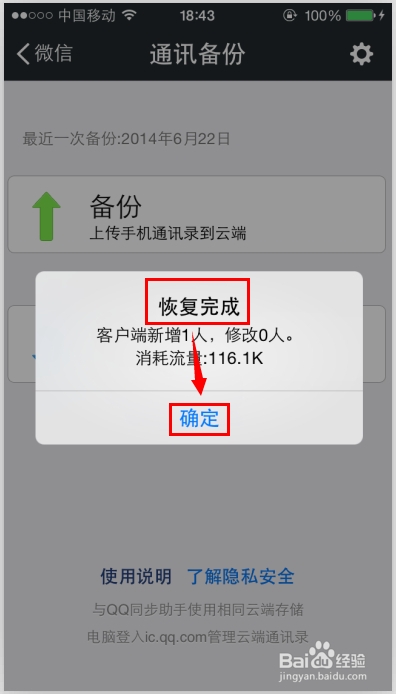
2、第二步,点击<确定>后等到显示恢复完成,按<确定>返回即可.
时间:2026-04-25 09:59:26
1、第一步,打开微信主界面,点击<我>之后再点击<设置>.
2、第二步,点击<通用>再点击<功能>.
3、第三步,点击<通讯录安全助手>,如果还没有这个功能请先开启.
4、第四步,点击<进入安全助手>,再点击<备份>.
5、第五步,按<确认>之后需要输入你的QQ密码,输好后按<确定>.
6、第六步,待它显示备份成功按<确定>返回即可.
1、第一步,点击<恢复>键.
2、第二步,点击<确定>后等到显示恢复完成,按<确定>返回即可.
