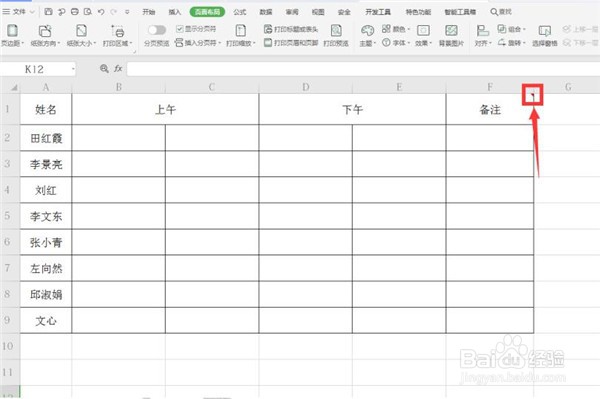
1、首先打开一个带有批注的表格,看到单元格右上角有一个红三角:
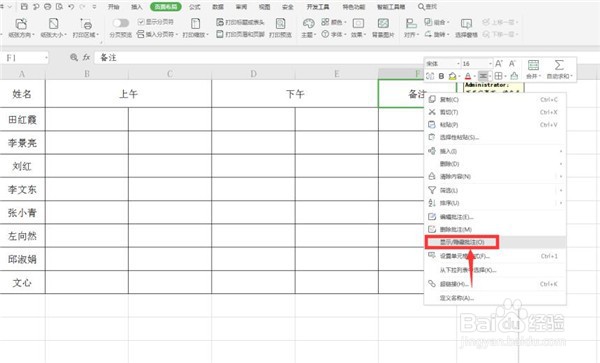
2、点击该单元格,右键弹出菜单,选择【显示/隐藏批注】:
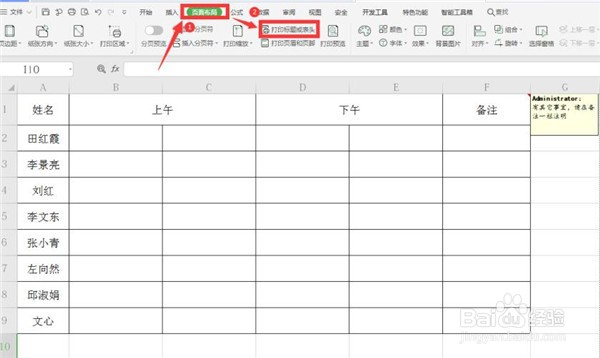
3、点击工具栏上的【页面布局】,在下拉菜单中选择【打印标题或表头】:
4、在弹出的对话框中,点击【工作表】选项,在批注一栏选择“如同工作表中的显示”:

5、最后我们打印预览会发现,注释已经可以打印出来了:

时间:2026-04-23 14:55:11
1、首先打开一个带有批注的表格,看到单元格右上角有一个红三角:
2、点击该单元格,右键弹出菜单,选择【显示/隐藏批注】:
3、点击工具栏上的【页面布局】,在下拉菜单中选择【打印标题或表头】:
4、在弹出的对话框中,点击【工作表】选项,在批注一栏选择“如同工作表中的显示”:
5、最后我们打印预览会发现,注释已经可以打印出来了:
