如何去除word表格中的部分线条?

 时间:2026-02-14 08:05:30

1、如图为word中的一个表格,现需要对表格的边框进行调整。

首先,我们试着将表格的内部线条去掉,只剩下外边框。

如何去除word表格中的部分线条?

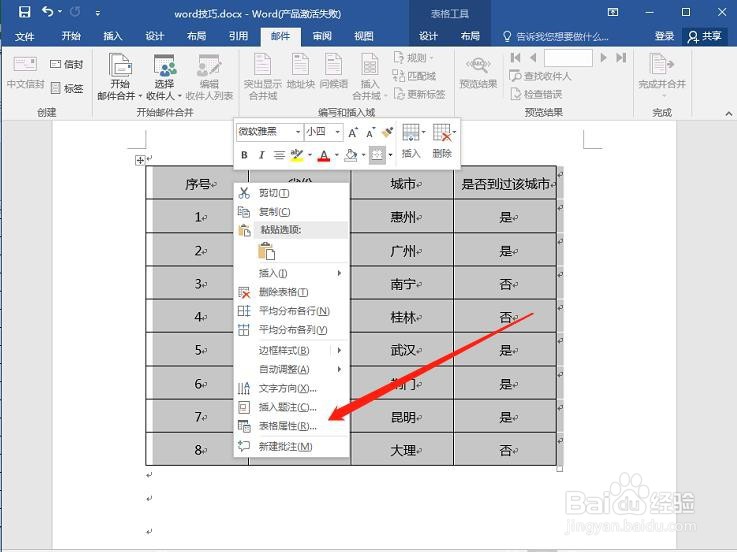
2、点击表格左上角的十字箭头符号,选中整个表格。

如何去除word表格中的部分线条?

3、单击鼠标右键,在弹出的菜单栏中选择“表格属性”。

如何去除word表格中的部分线条?

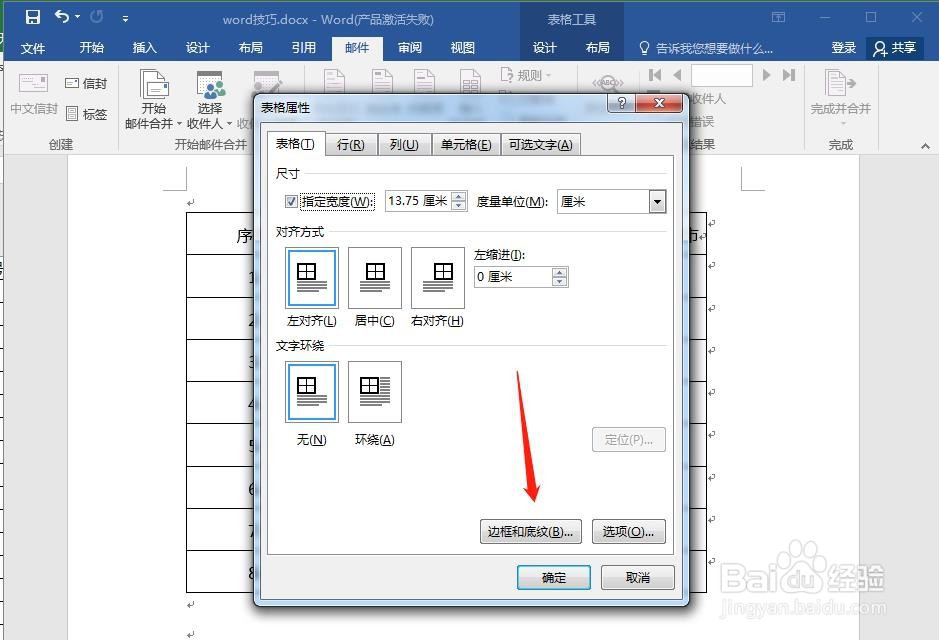
4、在表格属性设置窗口,点击“边框和底纹”。

如何去除word表格中的部分线条?

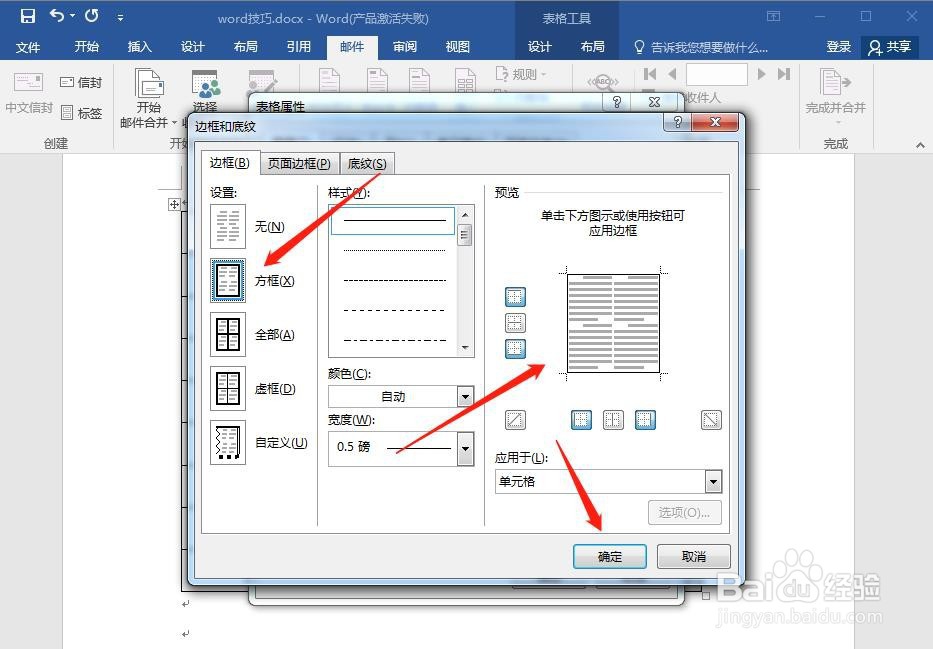
5、选择“方框”,这个选项表示只保留选中表格内容的外边框。

如何去除word表格中的部分线条?

6、可以看下预览的效果,然后点击确定。

如何去除word表格中的部分线条?

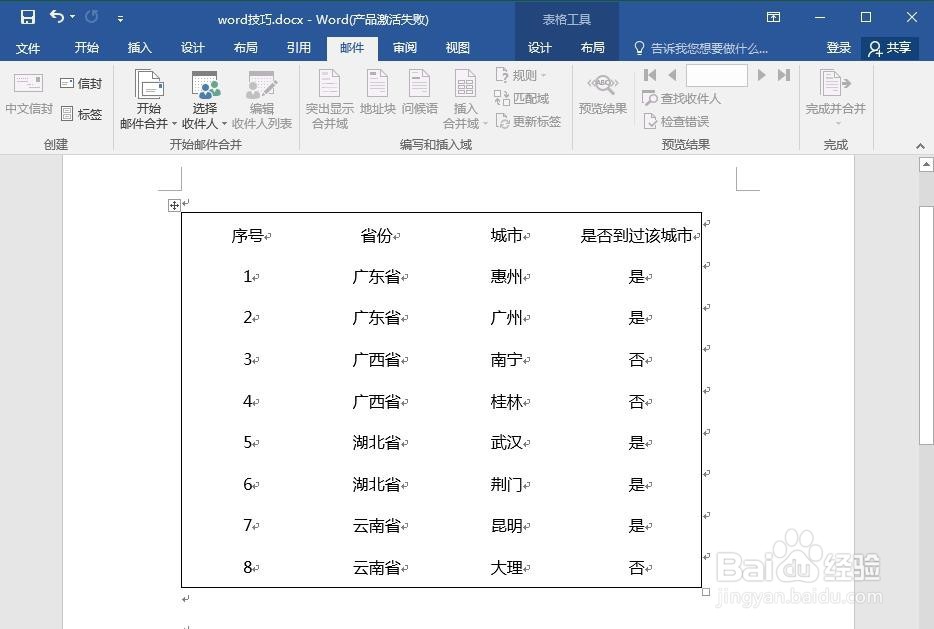
7、出来的效果如下图,只保留了原表的外边框。

如何去除word表格中的部分线条?

8、如果需要将去除边框后的表格还原,按刚才的方式进入“边框和底纹”的设置中,点击“全部”,再点击确认即可恢复。

如何去除word表格中的部分线条?

1、接下来,我们看看如何去除表格内的部分线条。

如图,将除行标题列标题外的表格边框去掉。

如何去除word表格中的部分线条?

2、首先选中这部分单元格。

如何去除word表格中的部分线条?

3、然后单击鼠标右键,选择“表格属性”-“边框和底纹”。

再选择“方框”,点击确定。
如何去除word表格中的部分线条?

4、设置完成后,该部分内容的边框已被去掉,如下图。

如果需要还原,用同样的方法进入“边框和底纹”后选择“全部”即可。

如何去除word表格中的部分线条?

  • 如何用word设计表格
  • 如何开启Word自动选定整个单词的功能
  • Word2019版本怎么设置页码首页不设
  • Word技巧—怎样设置全部文字与下划线之间距离
  • word里如何添加横线?
  • 热门搜索
    曼谷芭提雅旅游攻略 去迪拜旅游注意事项 辽宁周边旅游景点大全 山西省旅游景点 日本旅游购物 泰国旅游购物 广州白云山旅游攻略 重庆周边旅游攻略 诸暨旅游景点大全 同程旅游招聘