Excel怎么实现语音朗读功能

 时间:2026-04-24 15:55:02

1、打开Excel 2007工作表,单击左上角“Office 按钮”。

Excel怎么实现语音朗读功能

2、单击“Excel 选项”按钮。

Excel怎么实现语音朗读功能

3、单击“自定义”按钮选项。

Excel怎么实现语音朗读功能

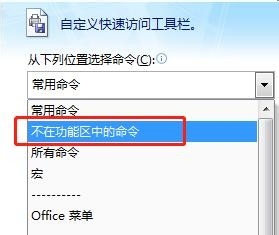
4、在“自定义快速访问工具栏”下,单击“从下列位置选择命令”下拉列表,单击“不在功能区中的命令”选项。

Excel怎么实现语音朗读功能

Excel怎么实现语音朗读功能

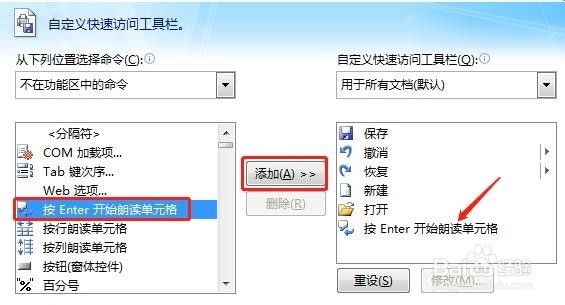
5、单击“按 Enter 开始朗读单元格”,然后单击“添加”按钮,将此项添加到右边的列表框中。
Excel怎么实现语音朗读功能

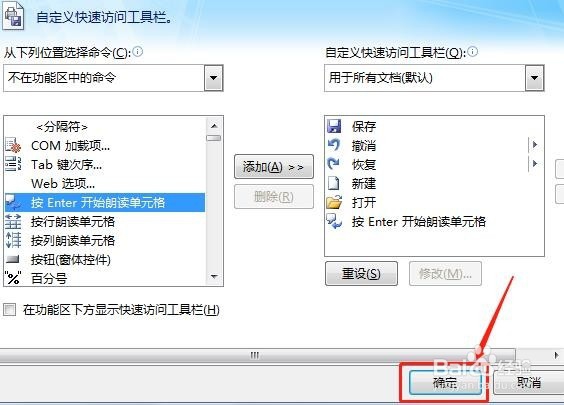
6、设置完成后单击“确定”按钮。

Excel怎么实现语音朗读功能

7、“按 Enter 开始朗读单元格”按钮已加到快速访问工具栏中。

8、在Excel 2007快速访问工具栏中,单击“按 Enter 开始朗读单元格”按钮,启用此功能。

Excel怎么实现语音朗读功能

9、单击工作表中任一单元格,然后按“Enter”键,可以听到语音朗读该单元格内容。

  • excel 如何将表格的阅读模式变为指针模式
  • SAP ABAP编程控制屏幕的必填项
  • HTML邮件怎么制作?
  • Excel2013窗口最大化怎么设置
  • excel2016中数据分列的方法
  • 热门搜索
    大通旅游 纽约旅游攻略 山东旅游局 澳大利亚旅游买什么 上虞旅游 东莞有哪些旅游景点 韩国釜山旅游景点 中俄旅游年 庐山旅游线路 夏天去哪旅游好