如何安装微软最新的win10电脑操作系统

 时间:2026-02-16 05:47:48

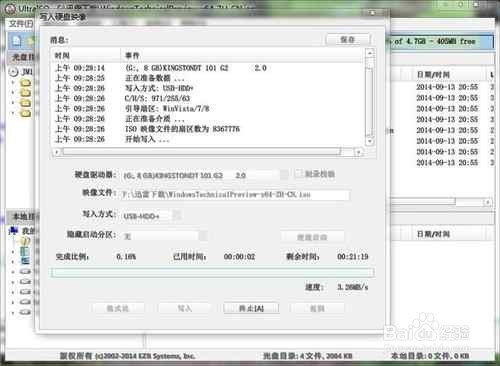
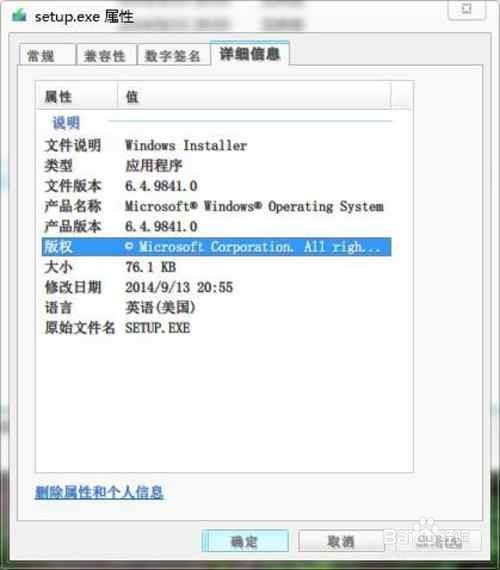
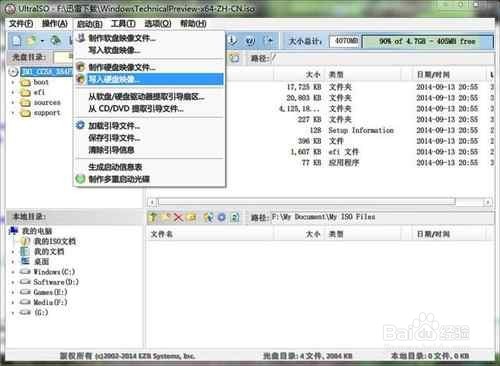
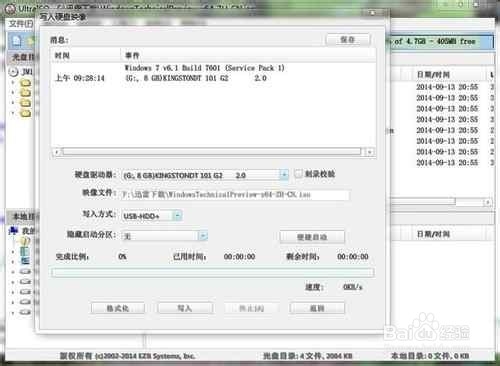
1、首先要下载软碟通,再使用使用软碟通打开下载的镜像,选择启动,写入硬盘映像
如何安装微软最新的win10电脑操作系统

如何安装微软最新的win10电脑操作系统

2、点击写入,我的U盘比较慢写了10分钟,开始写入,等待写入完成

如何安装微软最新的win10电脑操作系统

如何安装微软最新的win10电脑操作系统

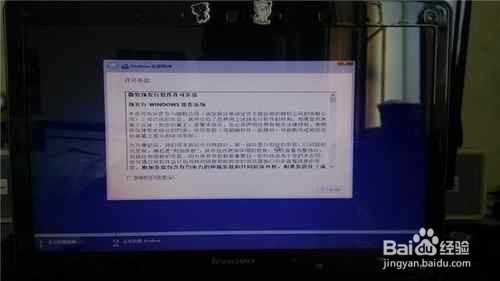
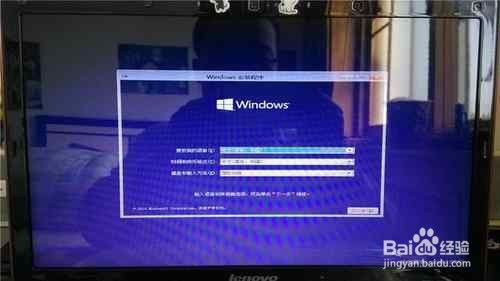
3、现在就开始进行系统安装,开机F12选择U盘启动进行安装系统,这时出来一个类似条款的东西,确认即可
如何安装微软最新的win10电脑操作系统

如何安装微软最新的win10电脑操作系统

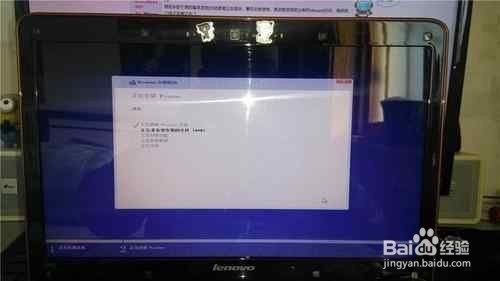
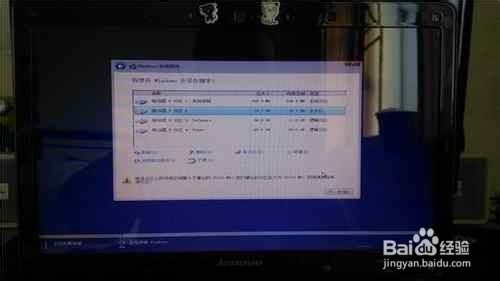
4、此时出来的分区,然后格掉原来的分区,进行安装,系统开始安装,安装完成便可重启
如何安装微软最新的win10电脑操作系统

如何安装微软最新的win10电脑操作系统

如何安装微软最新的win10电脑操作系统

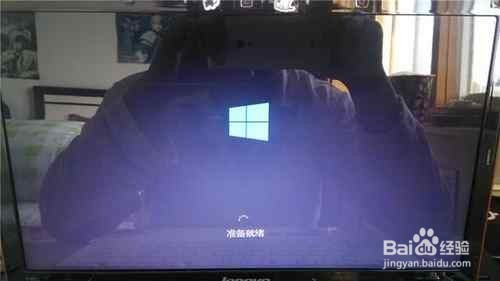
5、第一次重启和第二次重启的效果图

如何安装微软最新的win10电脑操作系统

如何安装微软最新的win10电脑操作系统

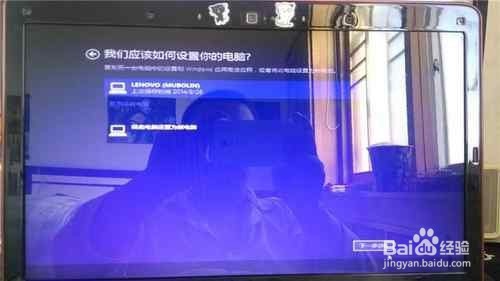
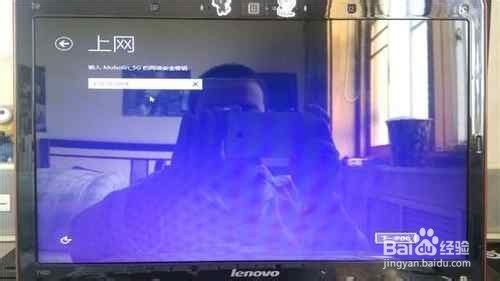
6、进行配置,这里和win8.1是完全一样的,连接wifi,没有无线的直接跳过
如何安装微软最新的win10电脑操作系统

如何安装微软最新的win10电脑操作系统

如何安装微软最新的win10电脑操作系统

7、登陆微软账号没有账号选择本地账号,,进行账户验证

如何安装微软最新的win10电脑操作系统

如何安装微软最新的win10电脑操作系统

如何安装微软最新的win10电脑操作系统

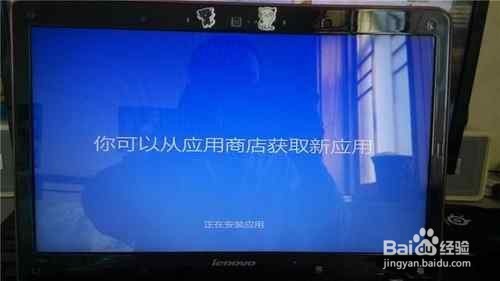
8、同步设置,马上进入桌面,,到此安装完毕,过程和win8是一样的

如何安装微软最新的win10电脑操作系统

如何安装微软最新的win10电脑操作系统

如何安装微软最新的win10电脑操作系统

  • windows 10 修改登录界面背景
  • Win8/8.1查询内部版本的方法
  • 猪八戒怎么免费发布需求
  • u大侠 安装win7win10双系统的具体步骤
  • Edge浏览器如何清除浏览记录
  • 热门搜索
    大溪地旅游攻略 海南文昌旅游 中山旅游攻略 尼泊尔旅游要多少钱 张家港旅游景点大全 成都市内旅游景点大全 雾凇岛旅游攻略 广州免费旅游景点大全 天津市区旅游景点大全 色达旅游