photoshop怎么给图片添加彩块化效果?

 时间:2026-02-14 15:47:01

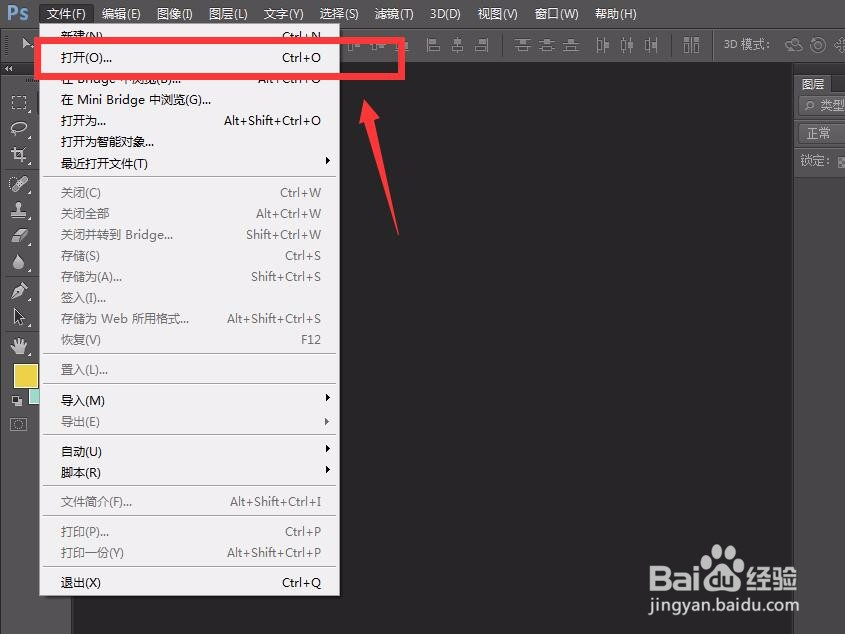
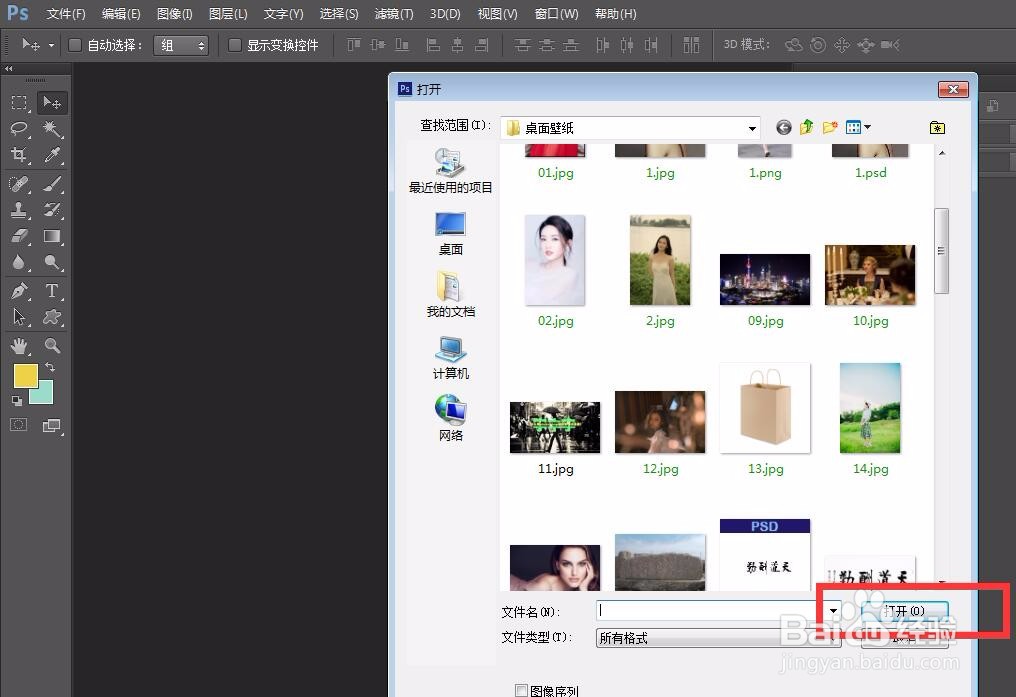
1、首先,我们打开photoshop,点击左上角【文件】——【打开】,导入需要处理的图片。
photoshop怎么给图片添加彩块化效果?

photoshop怎么给图片添加彩块化效果?

2、下面,我们按快捷键ctrl+j 将图片复制一层备用。

photoshop怎么给图片添加彩块化效果?

3、点击菜单栏【滤镜】——【像素化】——【彩块化】,如下图所示,给复制的突出添加彩块化效果。

photoshop怎么给图片添加彩块化效果?

photoshop怎么给图片添加彩块化效果?

4、下面,我们继续点击菜单栏的【滤镜】——【锐化】——【智能锐化】,使得彩块化效果更加立体。

photoshop怎么给图片添加彩块化效果?

photoshop怎么给图片添加彩块化效果?

5、下面,我们点击图层面板下方的【图层蒙版】按钮,给复制图层添加图层蒙版。

photoshop怎么给图片添加彩块化效果?

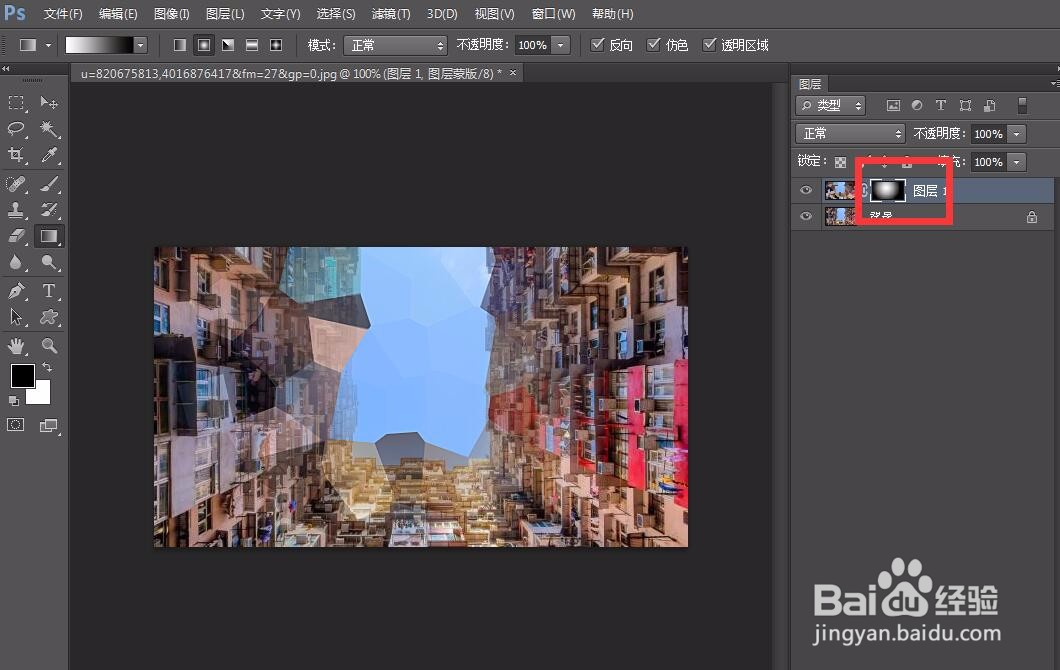
6、我们选中渐变工具,点击图层蒙版缩略图,在画布上拉出黑白渐变,如下图所示,就会出现彩块化图片效果。
photoshop怎么给图片添加彩块化效果?

  • ps 2019给文字添加透明彩虹渐变效果
  • PS半透明花瓣背景怎制作
  • Photoshop制作石壁背景效果
  • 怎样巧用滤镜制作爆炸特效
  • 如何用PS制作卡通云朵?
  • 热门搜索
    丹东凤凰山旅游攻略 香港 旅游 浙江湖州旅游 重庆旅游公司 广西 旅游 去上海旅游攻略 出境旅游攻略 台湾 旅游 香港旅游地图 旅游文化节
