1、首先打开PPT新建演示文稿,如下图所示。

2、如箭头所示,点击上方”插入“选项卡。

3、如箭头所示,在五脾盆上方“开始”选泛肺项卡中找到“图表”点击。
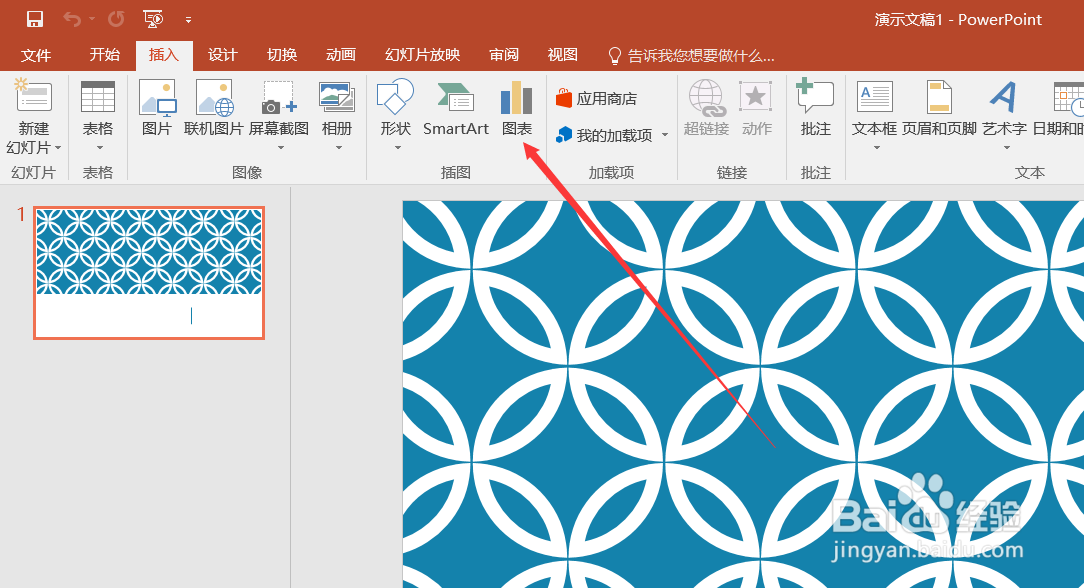
4、如下图所示,点击弹出“图表“的插入框。

5、如箭头所示海注,在图表里找到”股价图“点击。

6、如箭头所示,选择合适的股价图样式后点击”确定“即可。

7、如下图所示,股价图就被插入了。

时间:2026-04-25 04:15:04
1、首先打开PPT新建演示文稿,如下图所示。
2、如箭头所示,点击上方”插入“选项卡。
3、如箭头所示,在五脾盆上方“开始”选泛肺项卡中找到“图表”点击。
4、如下图所示,点击弹出“图表“的插入框。
5、如箭头所示海注,在图表里找到”股价图“点击。
6、如箭头所示,选择合适的股价图样式后点击”确定“即可。
7、如下图所示,股价图就被插入了。
