百度知道上面的图片保存后不能在ps中打开怎么办

 时间:2026-04-21 19:41:12

1、在平时如果在网页中保存图片的时候,最常使用的可能就是直接在图片上面点击右键,在弹出的列表中选择另存为。

百度知道上面的图片保存后不能在ps中打开怎么办

2、使用另存为在保存图片时,有的时候会出现保存后的图片不能在ps中打开。在打开的时候就会提示无法完成请求,因为程序错误。

百度知道上面的图片保存后不能在ps中打开怎么办

3、所以在保存图片的时候,如果不能在ps中软件中打开使用的话,就需要更改一种保存的方法,在想要保存的图片上面点击右键,选择复制图片。

百度知道上面的图片保存后不能在ps中打开怎么办

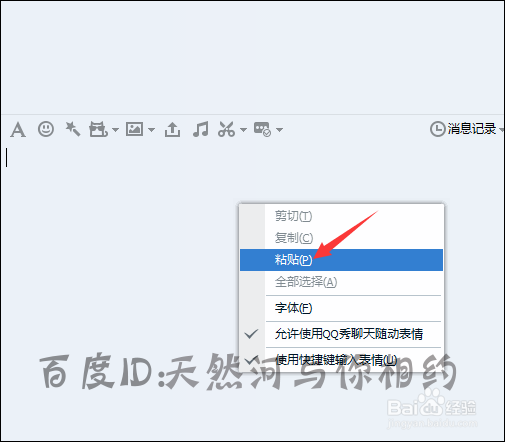
4、接着打开qq的聊天窗口,把复制的图片粘贴到聊天窗口中后。再图片上面点击右键选择另存为。
百度知道上面的图片保存后不能在ps中打开怎么办

百度知道上面的图片保存后不能在ps中打开怎么办

5、在弹出的另存为的界面中点击保存。就可以直接把图片保存到桌面上或其它的位置。

百度知道上面的图片保存后不能在ps中打开怎么办

6、当保存好之后,再次打开这个图片的时候,就不会弹出无法完成请求,因为程序错误的提示。就可以正常的打开想要修改的图片。

百度知道上面的图片保存后不能在ps中打开怎么办

  • PS如何链接图层
  • ps怎么调出选区
  • ps图案在哪里
  • ps盖印图层怎么操作
  • ps镜像翻转
  • 热门搜索
    顺德旅游景点 梵蒂冈旅游攻略 镜泊湖旅游 沈阳到云南旅游报价 张家界旅游社 旅游年卡一卡通景点 普宁旅游景点大全 张家界地图旅游详图 驴妈妈旅游网招聘 广西梧州旅游景点
