1、首先启动虚拟机操作系统,在菜单栏点“虚拟机(M)”,弹出的对话框再点“安装 VMware Tools”

2、有这样的提示,不用管,直接点“安装 Install”的按钮。
WARNING: You cannot install the VMware Tools package until the guest operating system is running. If your guest operating system is not running, choose Cancel and install the VMware Tools package later

3、点进虚拟机里,打开“我的电脑”,双击“VMware Tools”

4、点“下一步 Next”

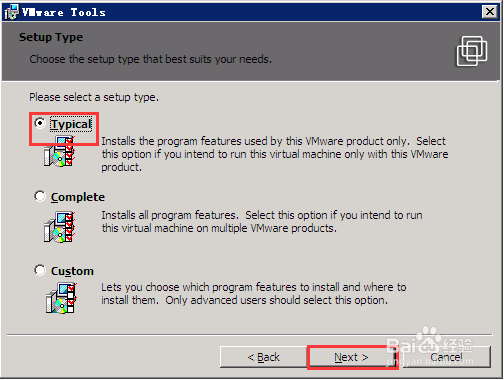
5、这里选择“典型 Typical”,或者选“完整 Complete”,都可以,然后再点“下一步 Next”
6、点“安装 Install”

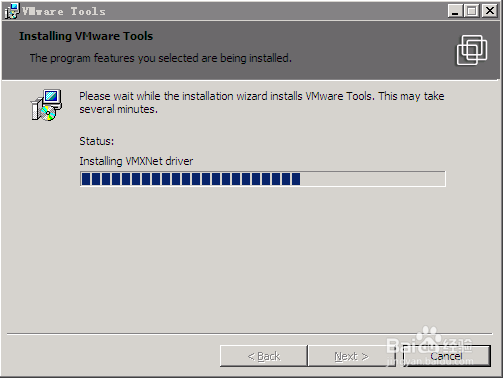
7、现在正在进行安装,不要动,稍等
8、点“完成 Finish”

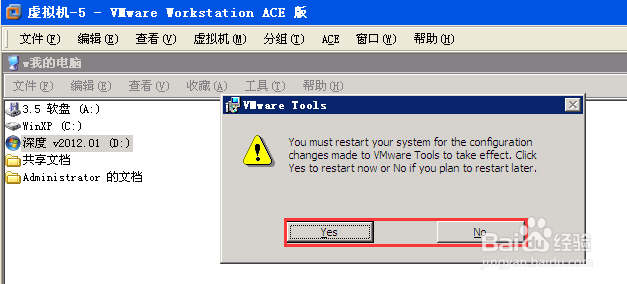
9、这里是说已经安装完成了,需要重新启动虚拟机。如果现在虚拟机里面没有运行其他东西,那就顺其自然吧,点“是 Yes”重新启动。如果现在还运行其他程序,那就点“否 No”,稍后自己手动重启
10、看,虚拟机右下角多了一个 三环的图标了,说明已经安装成功

