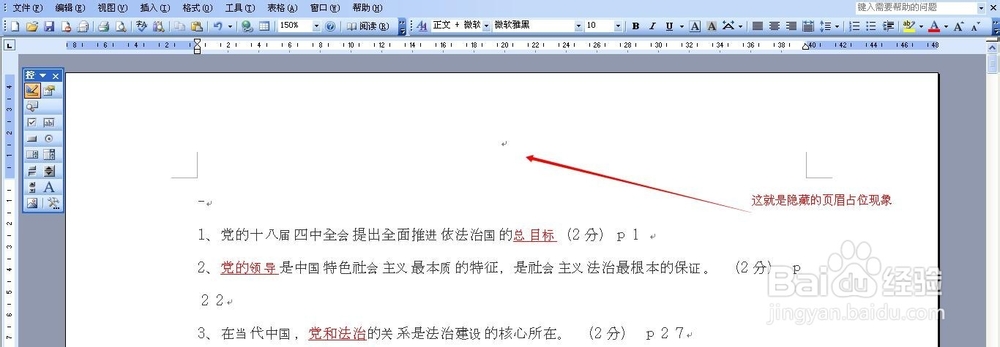
1、先来认识一下word2003隐藏的页眉页脚占位现象。这是首页上方中隐藏的页眉占位现象。
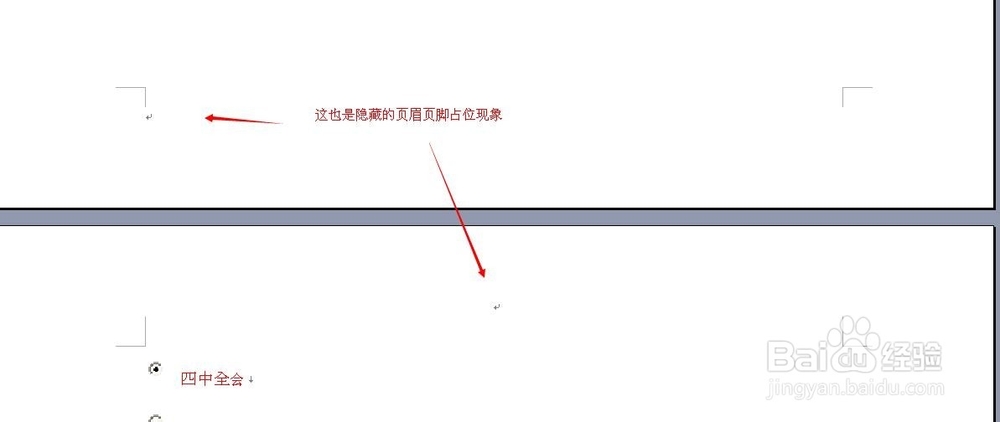
2、这是两个页面之间隐藏的页眉页脚占位现象。
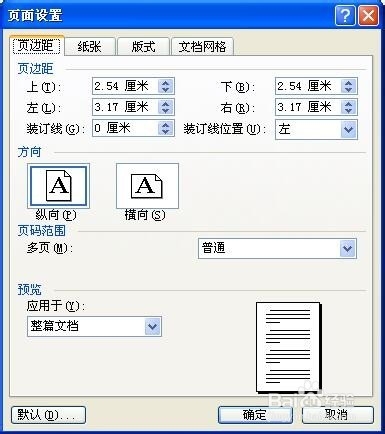
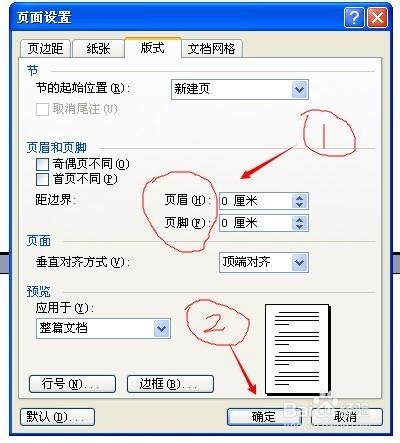
3、第一步,打开右上角菜单中的【文件】,在下拉菜单中选择【页面设置】。
4、第二步,选择【版式】。
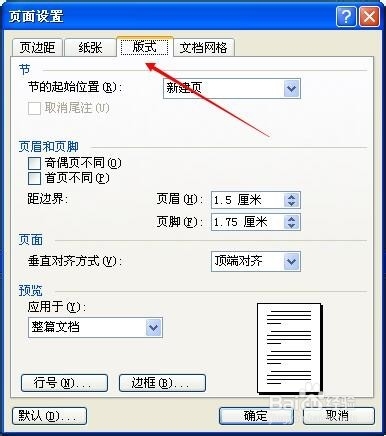
5、第三步,选择设置【页眉】、【页脚】为0厘米,然后确定。
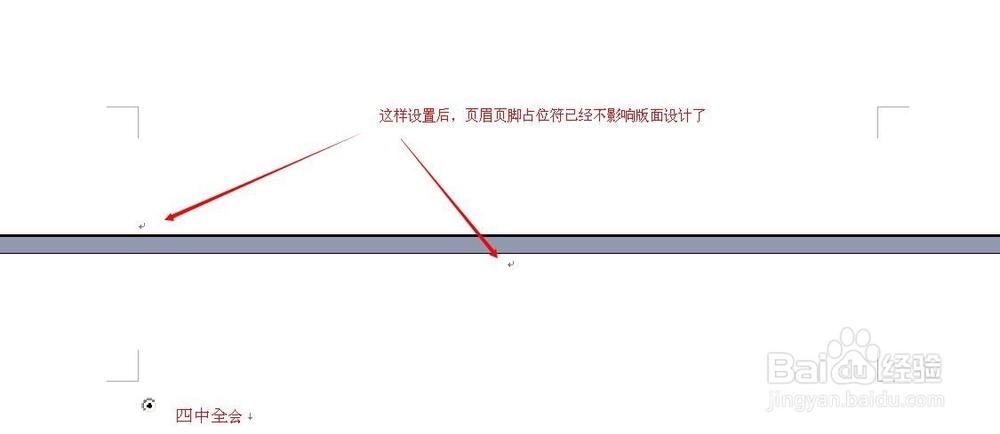
6、最后,word2003隐藏的页眉页脚占位现象已经消除,不再影响我们原作者的设计版面了。
时间:2026-04-23 11:17:00
1、先来认识一下word2003隐藏的页眉页脚占位现象。这是首页上方中隐藏的页眉占位现象。
2、这是两个页面之间隐藏的页眉页脚占位现象。
3、第一步,打开右上角菜单中的【文件】,在下拉菜单中选择【页面设置】。
4、第二步,选择【版式】。
5、第三步,选择设置【页眉】、【页脚】为0厘米,然后确定。
6、最后,word2003隐藏的页眉页脚占位现象已经消除,不再影响我们原作者的设计版面了。
