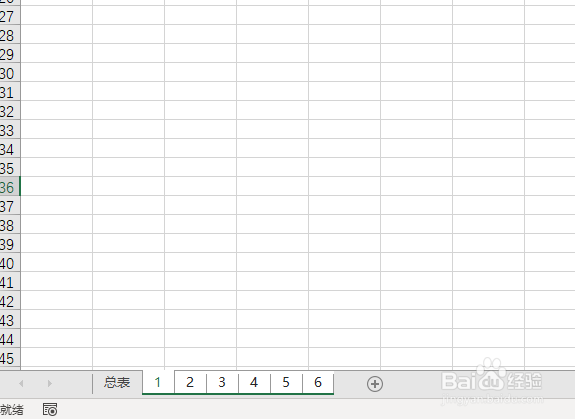
1、先来看下,只保留总表;
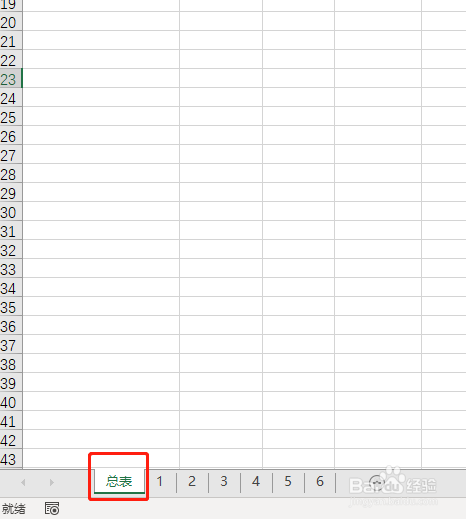
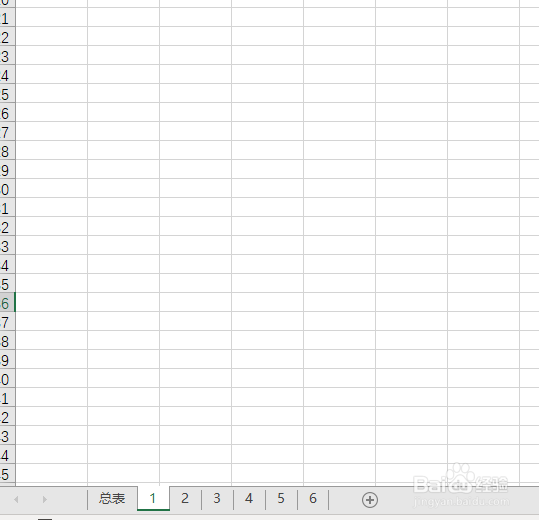
2、打开Excel工作簿,选择“总表”以外工作表;
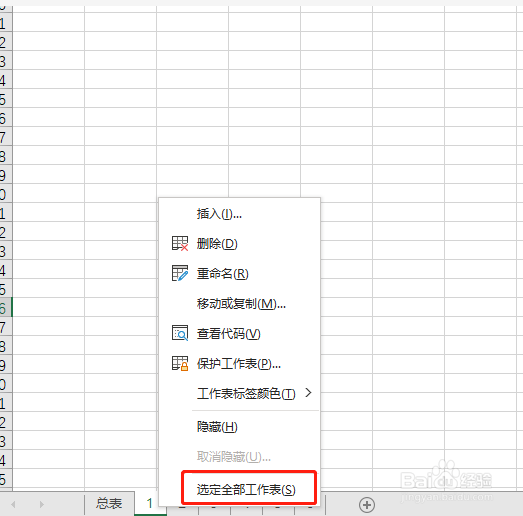
3、右键,工作表名,选定全部工作表;
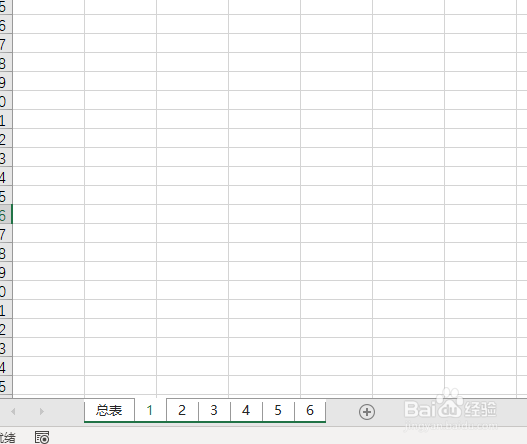
4、按住Ctrl键,鼠标点击“总表”;
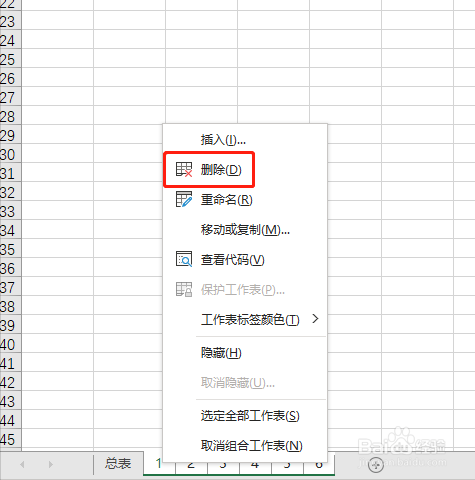
5、再次右键,工作表名,删除;
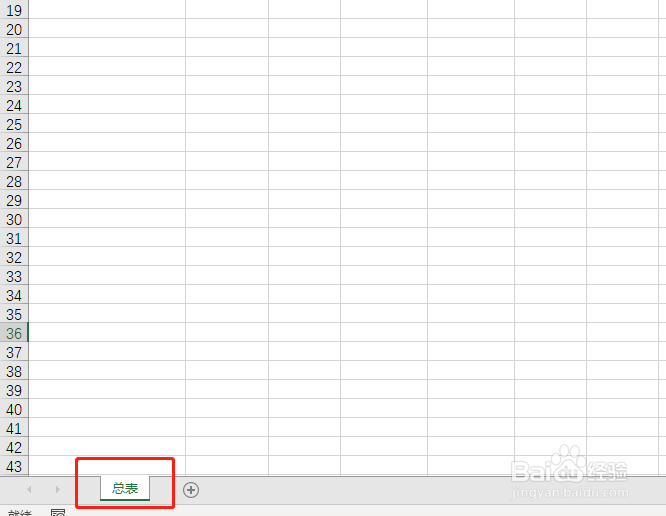
6、最后,完成操作;
7、以上就是,Excel工作簿中快速删除工作表保留唯一工作表的方法。
时间:2026-05-04 12:34:18
1、先来看下,只保留总表;
2、打开Excel工作簿,选择“总表”以外工作表;
3、右键,工作表名,选定全部工作表;
4、按住Ctrl键,鼠标点击“总表”;
5、再次右键,工作表名,删除;
6、最后,完成操作;
7、以上就是,Excel工作簿中快速删除工作表保留唯一工作表的方法。
