1、打开PPT文件

2、点击开始

3、点击版式选择“节标题”

4、点击插入

5、点击剪贴画

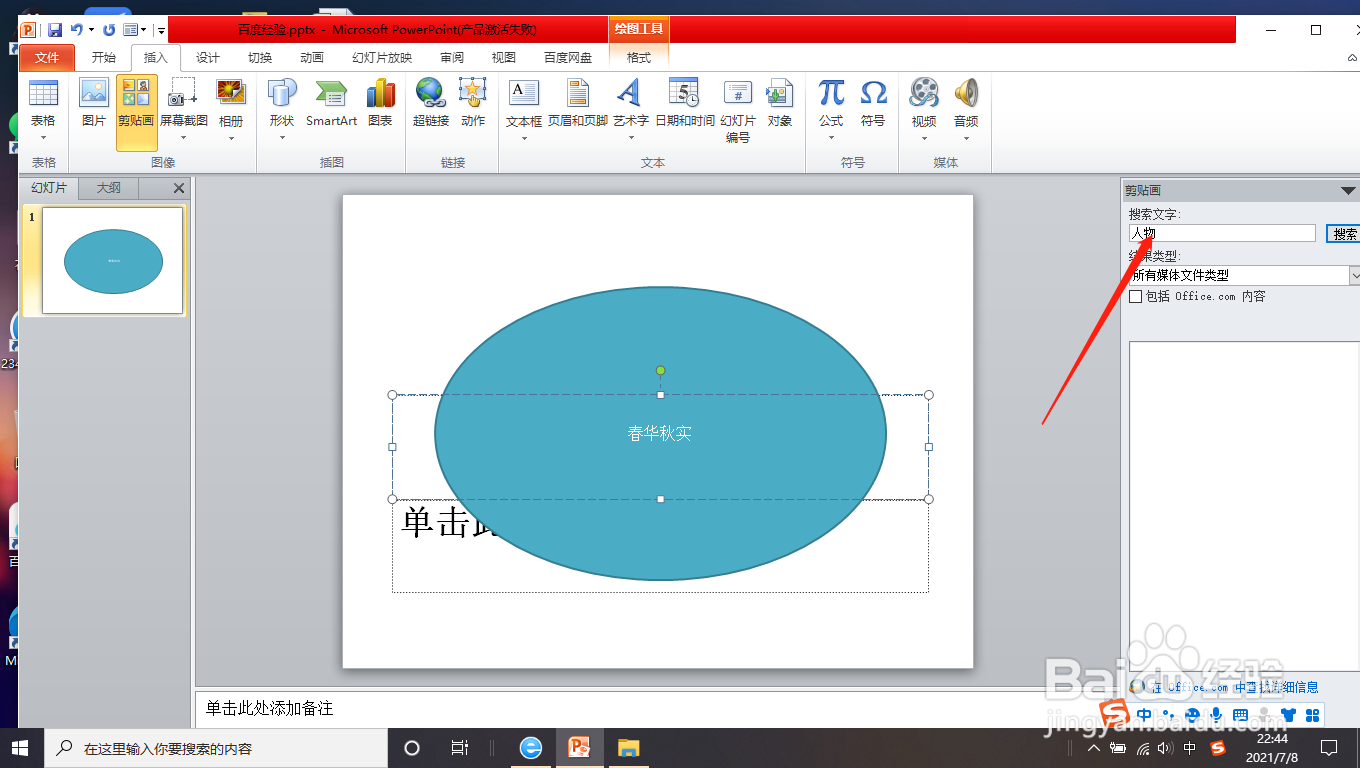
6、在右边的搜索栏中输入人物并搜索
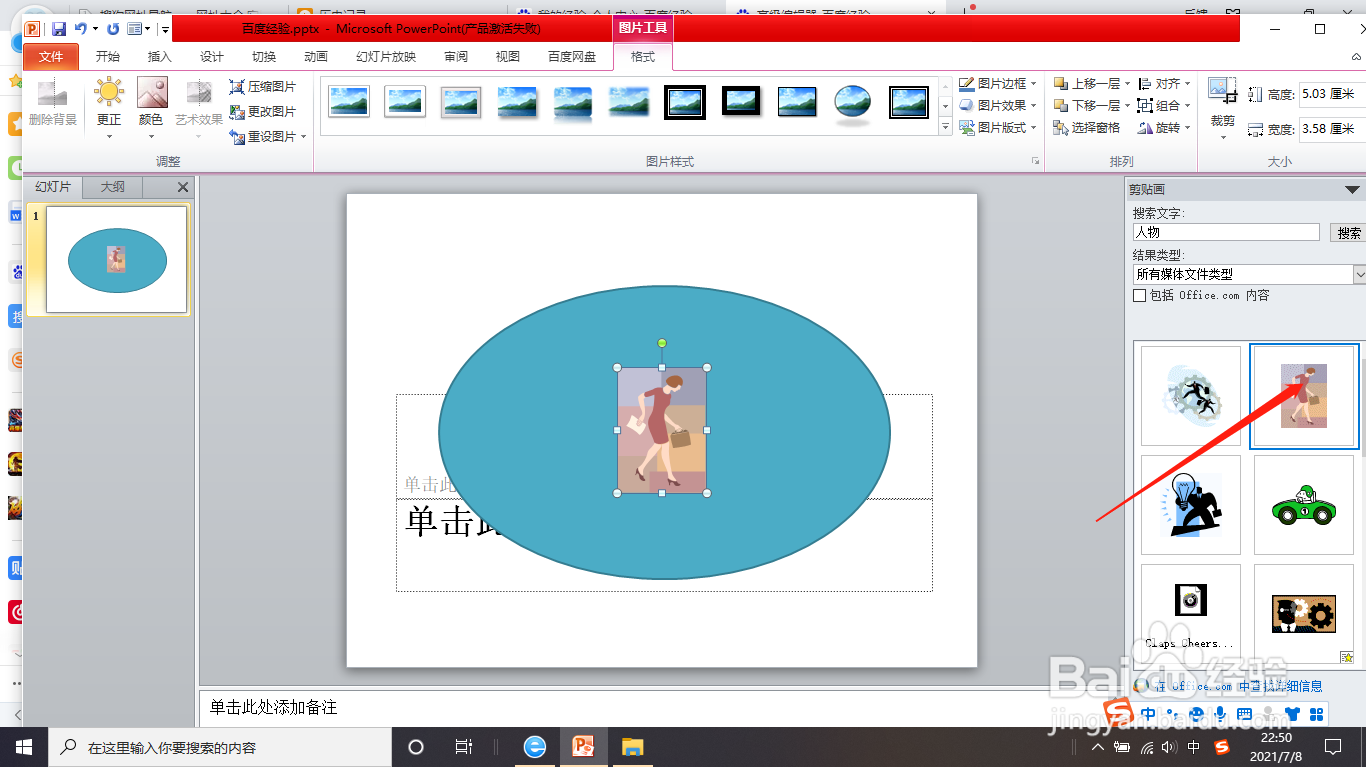
7、点击选择
8、拉伸图片到自己满意大小,然后右键菜单将图片置于最底层

9、单击输入文本即可成功的剪贴画运用到自己的PPT文档中了

时间:2026-04-22 01:16:52
1、打开PPT文件
2、点击开始
3、点击版式选择“节标题”
4、点击插入
5、点击剪贴画
6、在右边的搜索栏中输入人物并搜索
7、点击选择
8、拉伸图片到自己满意大小,然后右键菜单将图片置于最底层
9、单击输入文本即可成功的剪贴画运用到自己的PPT文档中了
