PS怎么做抽象效果?

 时间:2026-02-14 05:42:08

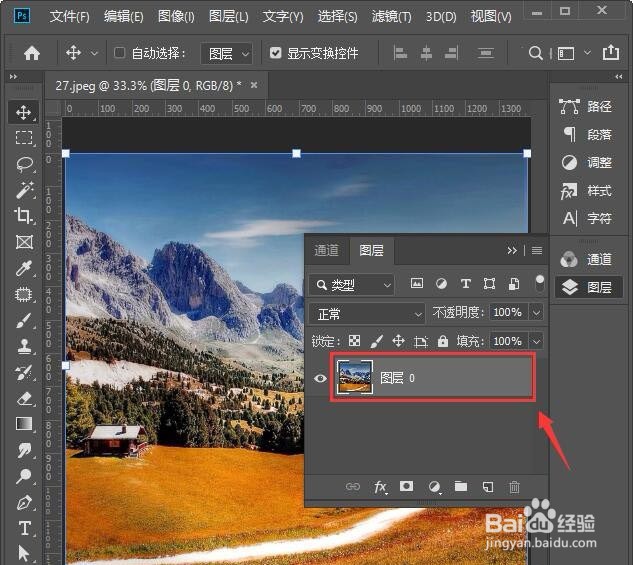
1、首先我们用PS打开一张风景图片,双击图层解锁图片,如图所示。
PS怎么做抽象效果?

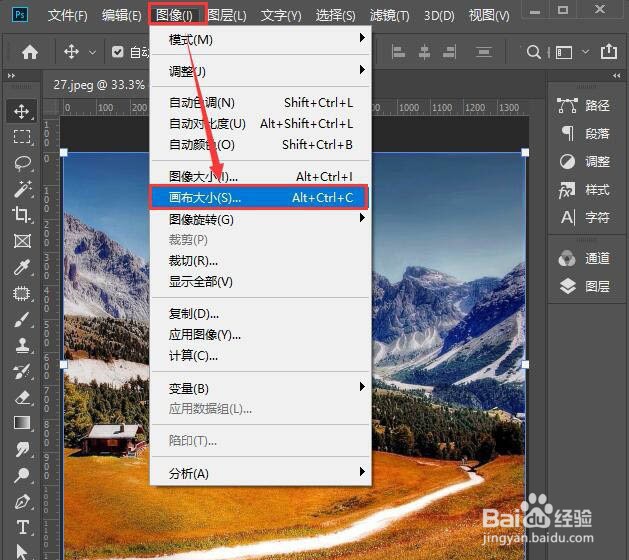
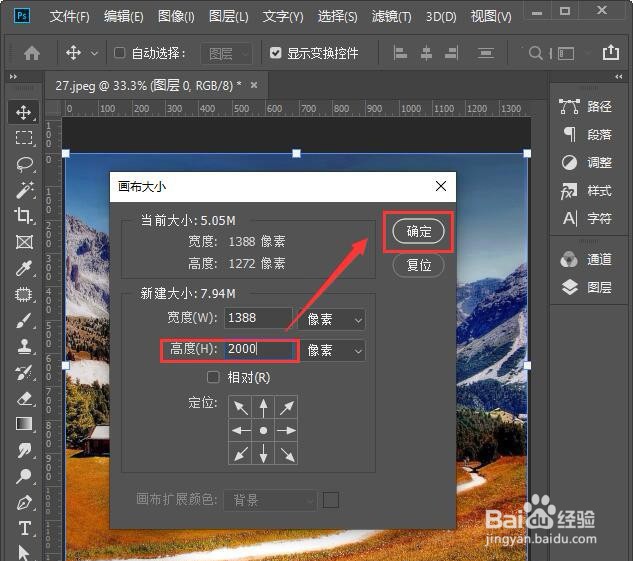
2、我们在上方点击【图像】找到【画布大小】,如图所示。

PS怎么做抽象效果?

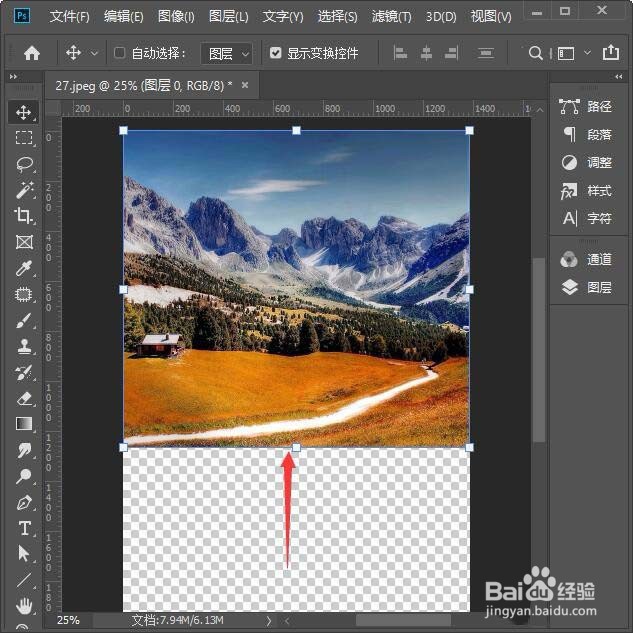
3、接着,我们在画布大小里面,把高度设置为2000,点击【确定】,如图所示。
PS怎么做抽象效果?

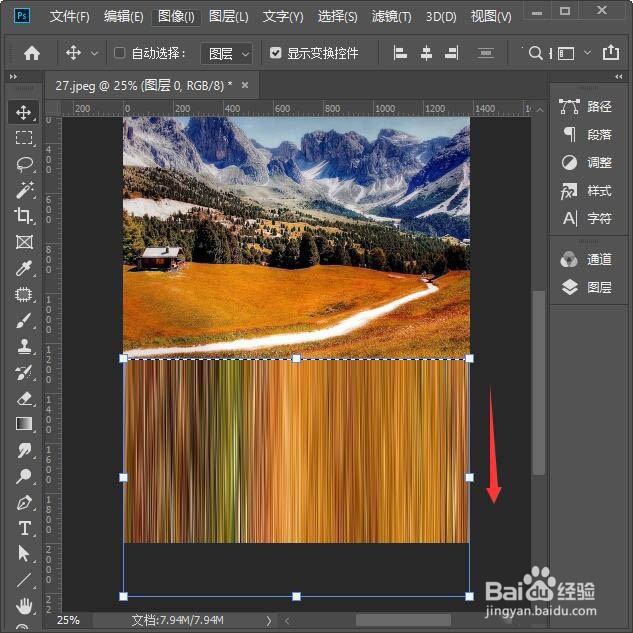
4、我们把图片向上移动,和画布上面对齐即可,如图所示。

PS怎么做抽象效果?

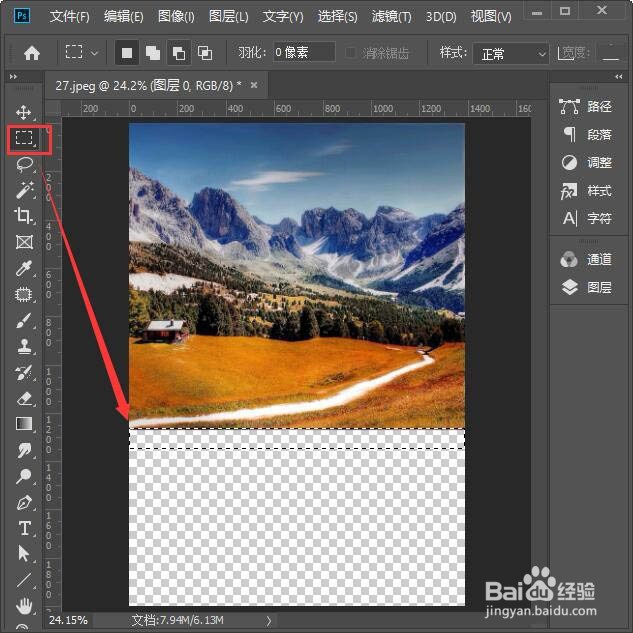
5、接下来,我们点击【矩形选框工具】,框选图片下边的小部分,如图所示。

PS怎么做抽象效果?

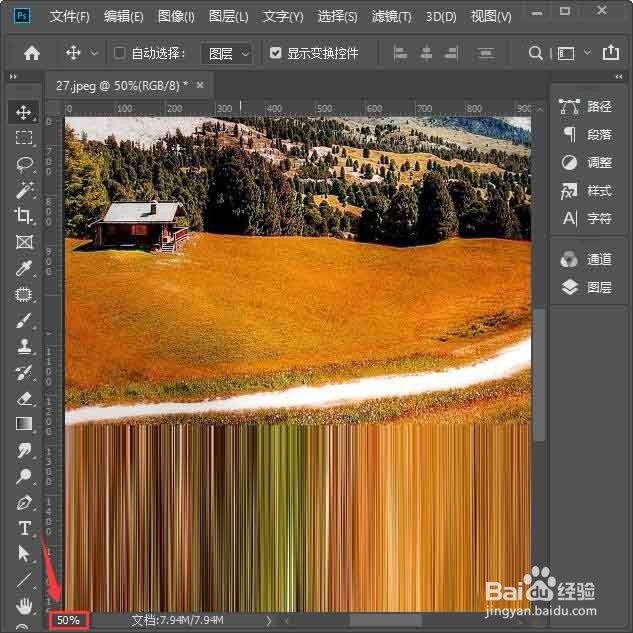
6、图片框选中之后,我们先按下【CTRL+T】,然后再按住【SHIFT】键向下拉,如图所示。
PS怎么做抽象效果?

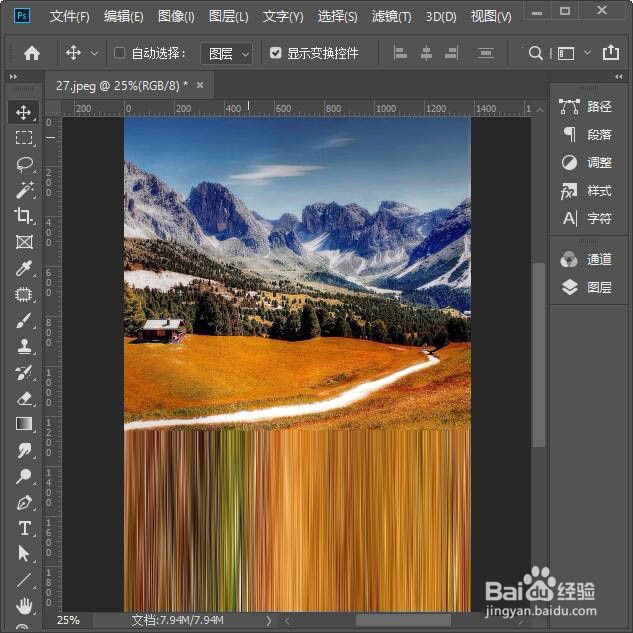
7、最后,我们可以通过放大画布比例查看效果就完成了。

PS怎么做抽象效果?

PS怎么做抽象效果?

8、以上便是小编为大家分享的"PS怎么做抽象效果"的全部内容,希望能够帮到你。

  • ps中怎么去色
  • 如何用ps制作布料纹理效果
  • ps画简单的小汽车
  • PS中自然饱和度功能如何使用(71)
  • PS怎么制作盒子贴图效果
  • 热门搜索
    黄山风景区旅游攻略 梦见去旅游 北京旅游局官网 延安旅游攻略 郑州市旅游景点 旅游卫视官网 舟山旅游地图 去台湾旅游要多少钱 柳州旅游攻略 澳门旅游景点地图