1、绘制几个同心圆,填充和描边如图
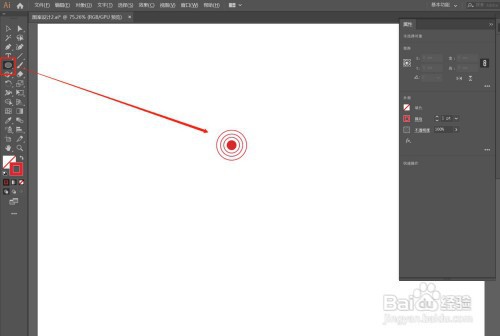
2、属性面板,选择垂直对齐,如图

3、Ctrl+G,群组,将圆拉入画笔面板,选择“图案画笔”,确定

4、设置画笔属性:参考如图设置,确定

5、分别使用多边形工具和椭圆工具,绘制多边形和圆,画笔样式选择刚绘制的圆,并设置外圈的多边形为1.5,如图

6、再次画笔工具,选择其他画笔样式,绘制2个装饰图案,如图

时间:2026-04-23 04:49:59
1、绘制几个同心圆,填充和描边如图
2、属性面板,选择垂直对齐,如图
3、Ctrl+G,群组,将圆拉入画笔面板,选择“图案画笔”,确定
4、设置画笔属性:参考如图设置,确定
5、分别使用多边形工具和椭圆工具,绘制多边形和圆,画笔样式选择刚绘制的圆,并设置外圈的多边形为1.5,如图
6、再次画笔工具,选择其他画笔样式,绘制2个装饰图案,如图
