1、分别输入字母
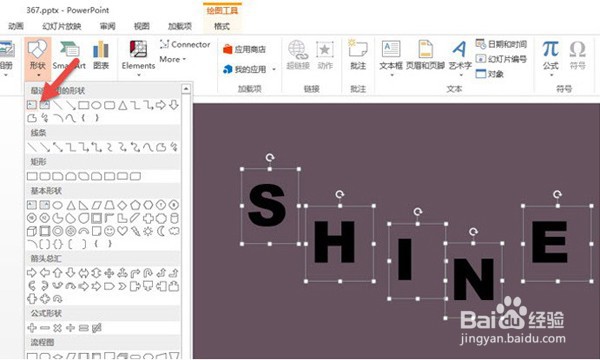
2、将图片拆分到字体上

3、拆分后,删除图片,得到S字母形图片

4、以此类推,将剩余H、I、N、E字母“图片化”,并利用对齐按钮,对字母进行对齐操作。(下图箭头处)

5、选中所有字母,注意点击在“绘图工具—形状效果—阴影—选择第一个外部阴影”。(下图箭头处)
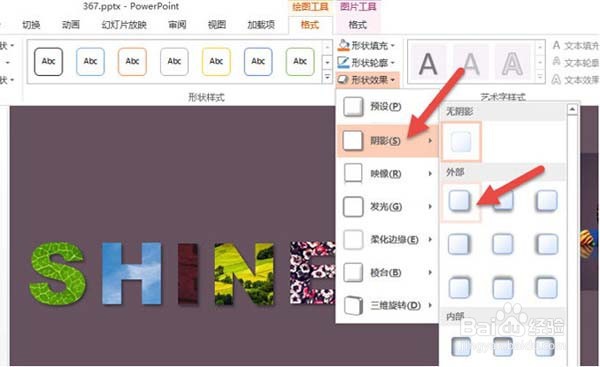
6、继续点击在“绘图工具—形状效果—阴影—选择第一个外部阴影”
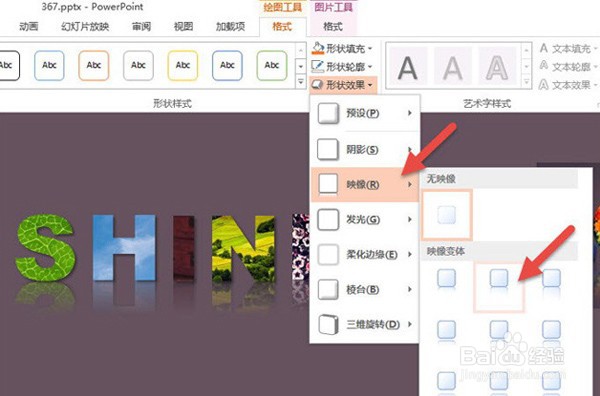
7、终效果如下:

时间:2026-04-23 10:23:42
1、分别输入字母
2、将图片拆分到字体上
3、拆分后,删除图片,得到S字母形图片
4、以此类推,将剩余H、I、N、E字母“图片化”,并利用对齐按钮,对字母进行对齐操作。(下图箭头处)
5、选中所有字母,注意点击在“绘图工具—形状效果—阴影—选择第一个外部阴影”。(下图箭头处)
6、继续点击在“绘图工具—形状效果—阴影—选择第一个外部阴影”
7、终效果如下:
