3Dmax如何制作圆柱体模型

 时间:2024-10-15 22:23:12

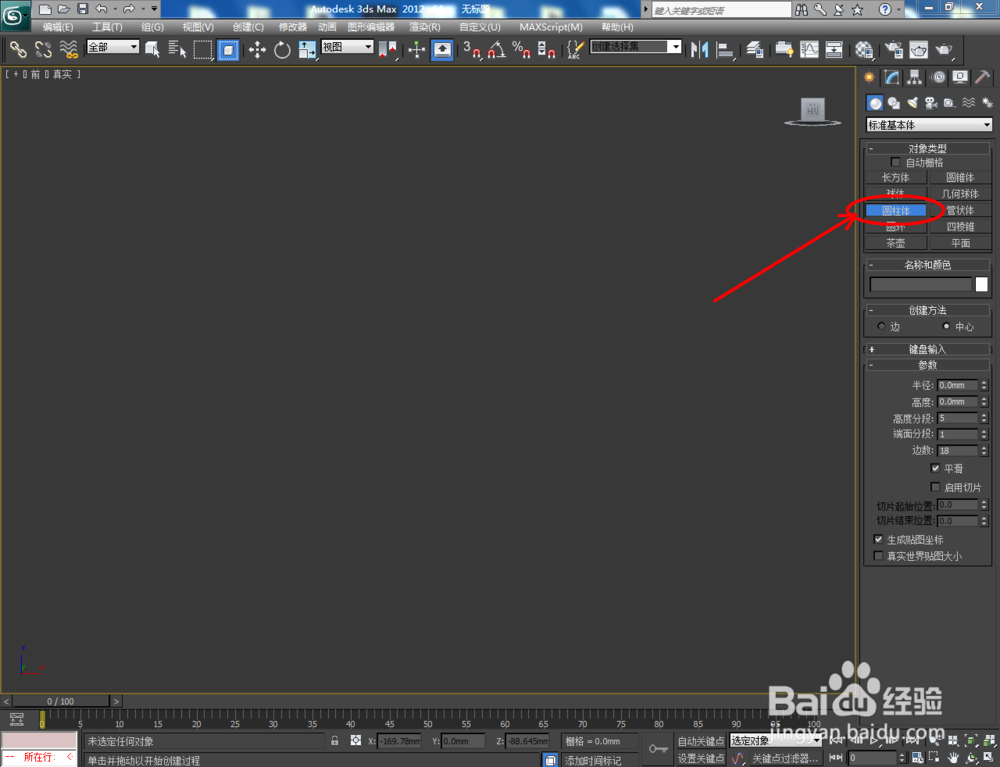
1、打开3Dmax2012软件,点击【创建】-【几何体】-【标准基本体】-【圆锥体】,在作图区域绘制一个圆柱体模型并根据需要设置好圆柱体体的各个参数;

3Dmax如何制作圆柱体模型3Dmax如何制作圆柱体模型3Dmax如何制作圆柱体模型3Dmax如何制作圆柱体模型3Dmax如何制作圆柱体模型3Dmax如何制作圆柱体模型

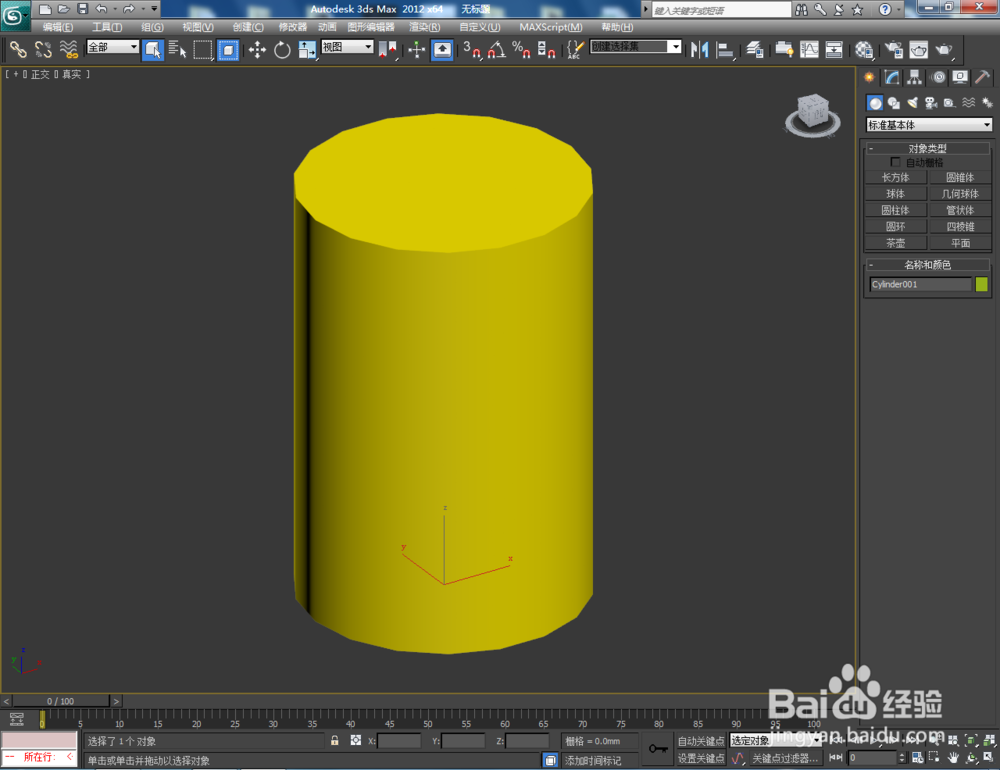
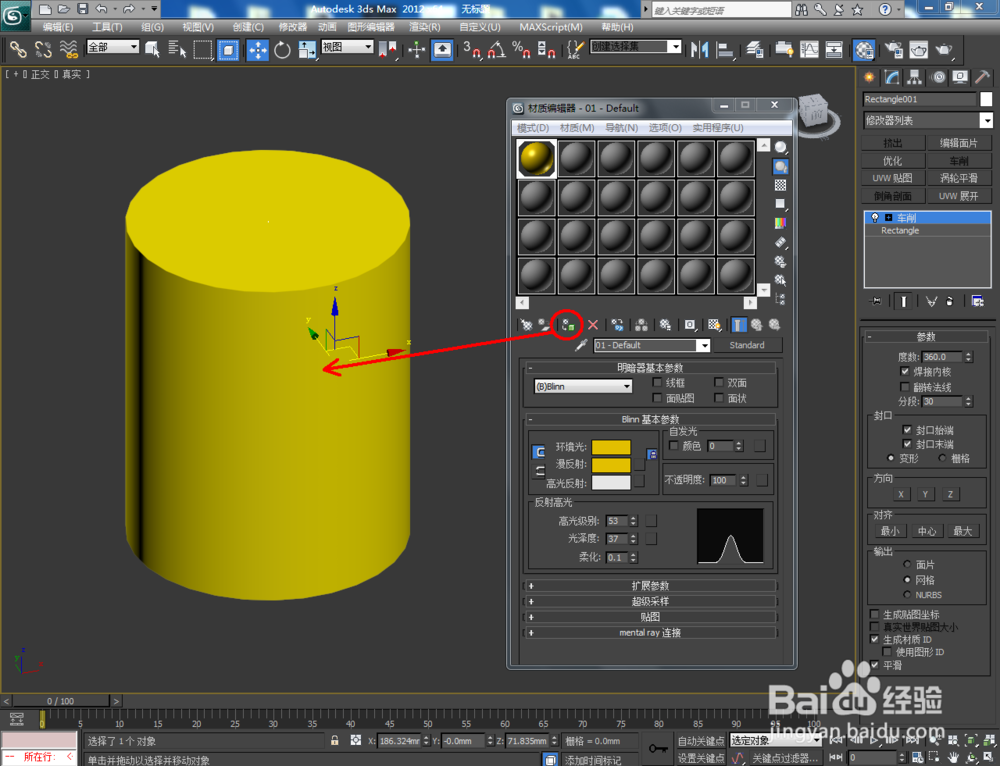
2、点击【材质编辑器】弹出材质编辑器设置栏,按图示设置一个黄色色光面材质球并将材质球附加给圆柱体模型,这样我们通过软件自带圆柱体工具制作的圆柱体模型就完成了;

3Dmax如何制作圆柱体模型3Dmax如何制作圆柱体模型3Dmax如何制作圆柱体模型3Dmax如何制作圆柱体模型3Dmax如何制作圆柱体模型

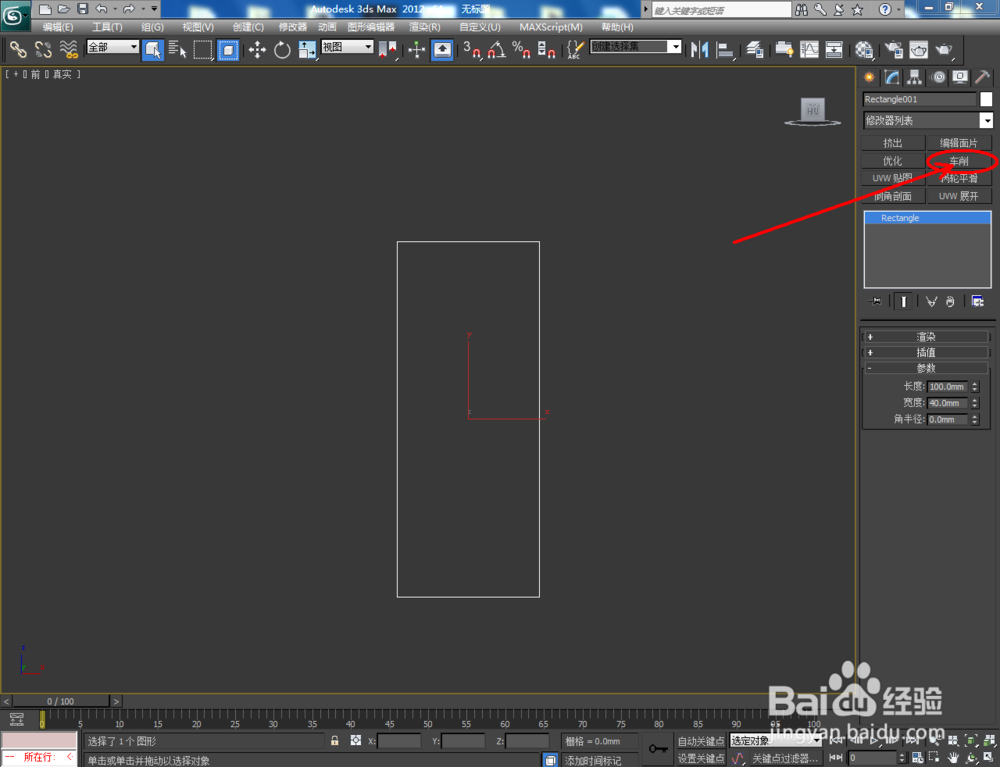
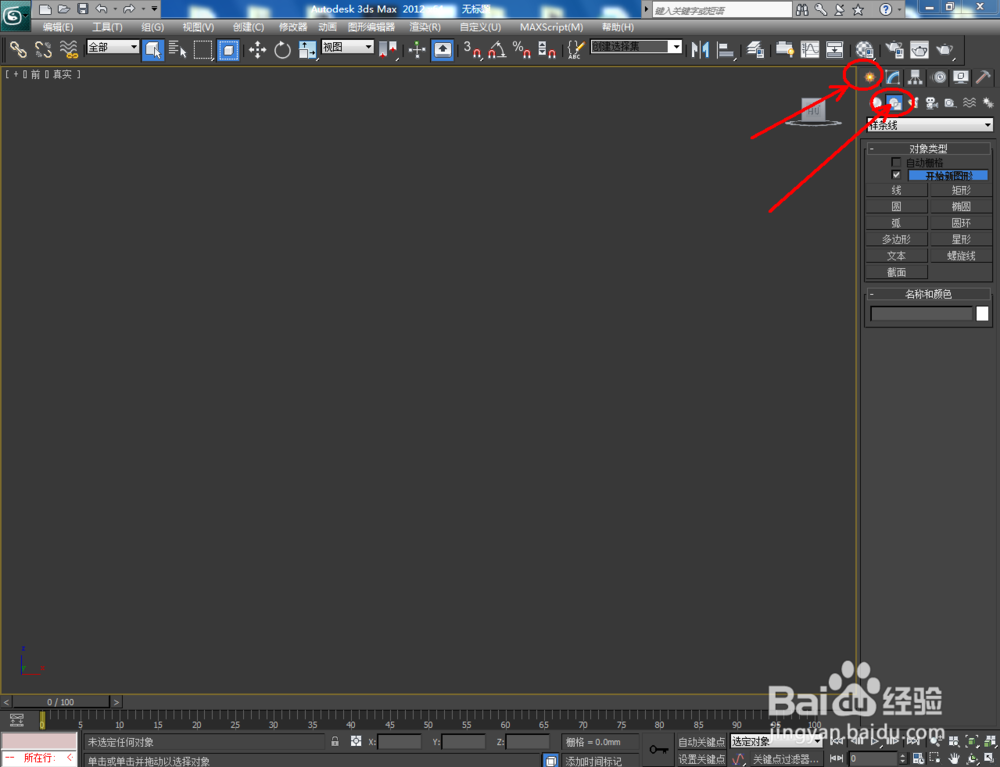
3、点击【创建】-【图形嘉滤淀驺】-【矩形】,按图示在作图区域绘制一个矩形图案并按图示设置好矩形的各个参数,制作出一个圆柱截面图案。选中图案,点击【对象颜色】将模型的对象颜色设置为:白色(如图所示);
3Dmax如何制作圆柱体模型3Dmax如何制作圆柱体模型3Dmax如何制作圆柱体模型3Dmax如何制作圆柱体模型3Dmax如何制作圆柱体模型

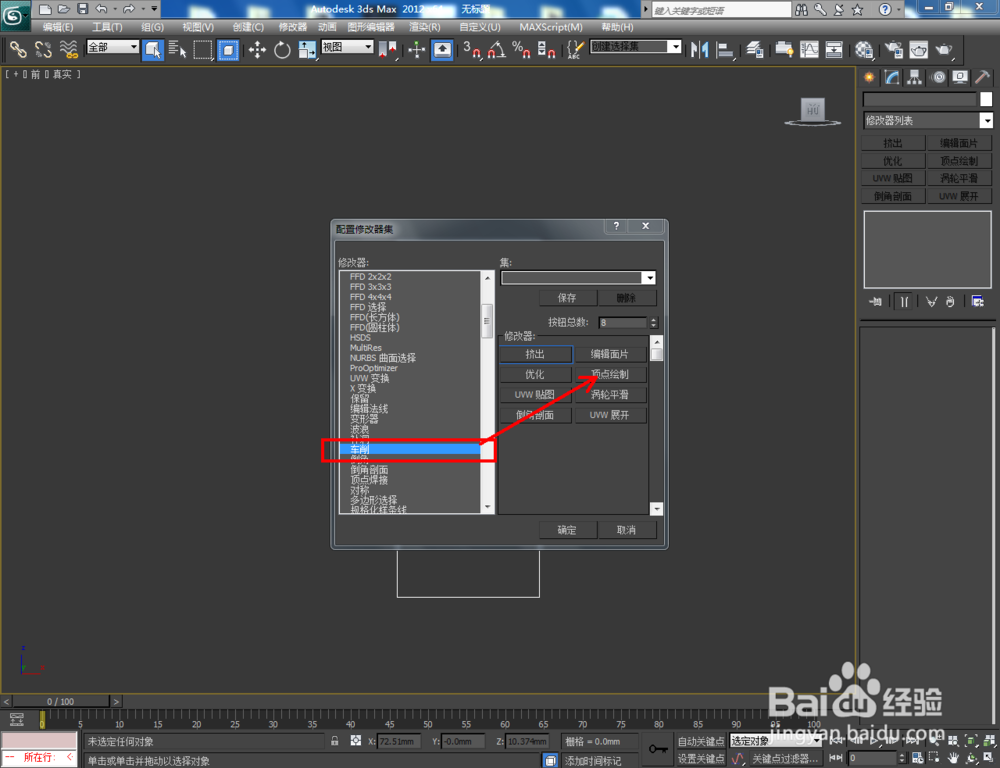
4、点击【修改】-【配置修改器集】,弹出配置修改器集设置栏,找到【车削】工具并将其拉动到右边的选项框中,点击【确定】将车削工具调出;

3Dmax如何制作圆柱体模型3Dmax如何制作圆柱体模型3Dmax如何制作圆柱体模型3Dmax如何制作圆柱体模型3Dmax如何制作圆柱体模型

5、选中圆柱截面图案,点击【车削】,勾选【焊接内核】并将对齐设置为:最小,分段数设置为:30,制作出一个圆柱体模型(如图所示);

3Dmax如何制作圆柱体模型3Dmax如何制作圆柱体模型3Dmax如何制作圆柱体模型3Dmax如何制作圆柱体模型

6、点击【材质编辑器】,将前面设置好的黄色光面材质球同样附加给圆柱体模型。最后,点击【渲染】将我们通过车削操作制作出来的圆柱体模型渲染出图即可。

3Dmax如何制作圆柱体模型3Dmax如何制作圆柱体模型3Dmax如何制作圆柱体模型3Dmax如何制作圆柱体模型3Dmax如何制作圆柱体模型3Dmax如何制作圆柱体模型
  • 南通效果图培训:使用FFD功能快速绘制一个花瓶
  • 3DMAX如何弧形异形建模
  • 3Dmax怎么挤出面
  • 3Dmax锅材质设置教程
  • 3DMAX螺丝钉如何做?
  • 热门搜索
    德宏旅游 北京旅游图 昆明到西双版纳旅游 春季旅游地点 克什克腾旗旅游 放鸡岛旅游攻略 迁安旅游 深圳华侨城旅游度假区 黄山旅游攻略三日游 去欧洲旅游要多少钱