1、右键此电脑,选择属性,点击高级。
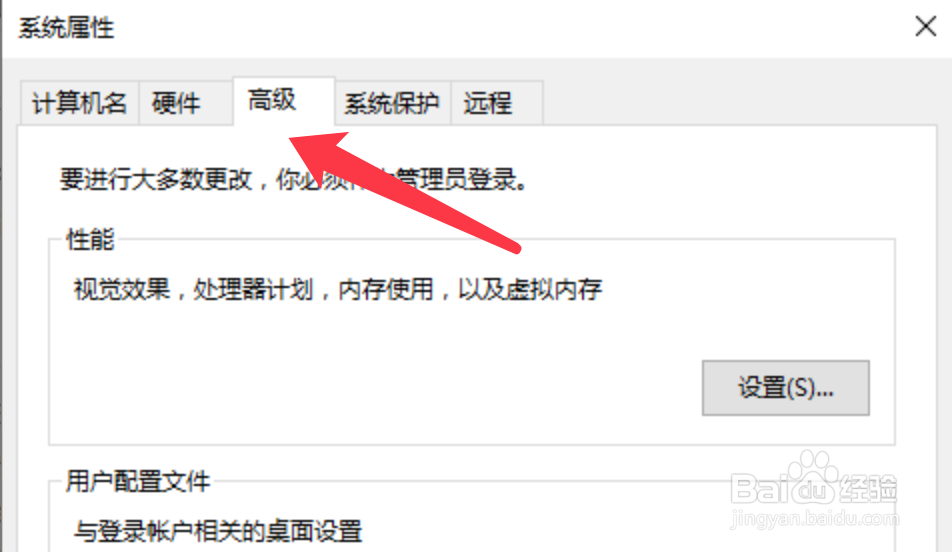
2、点击下方启动故障中的设置按钮。
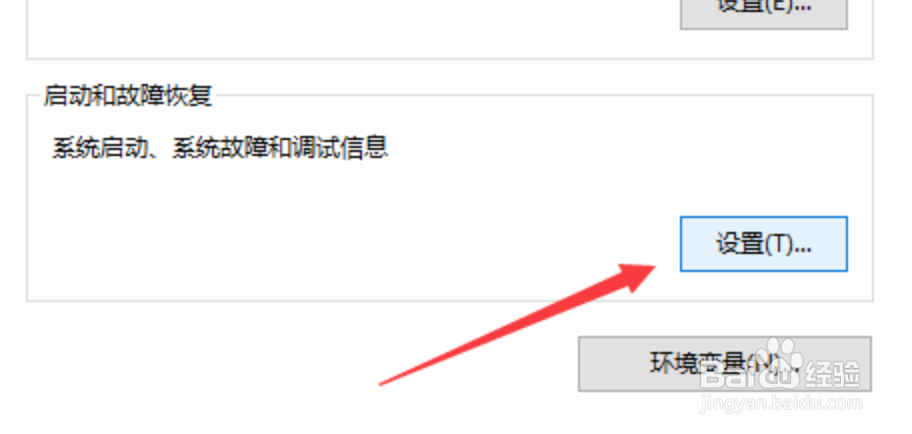
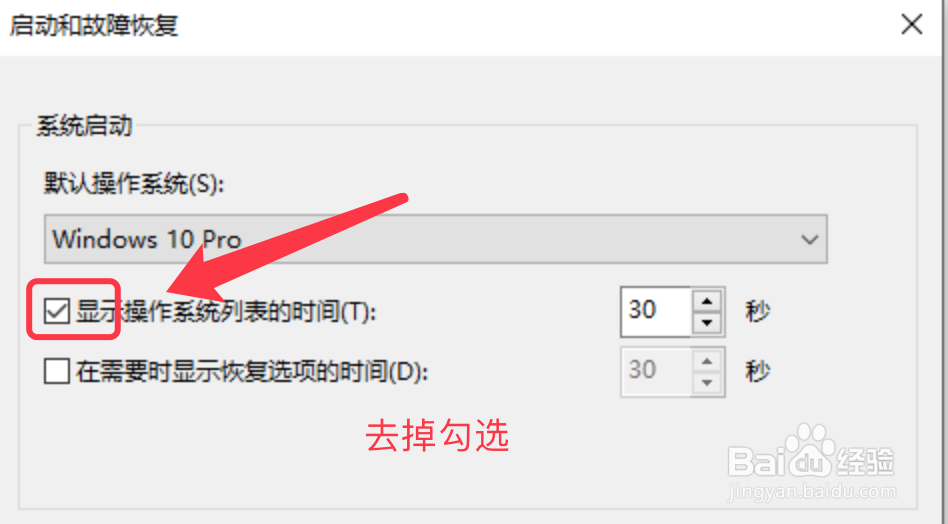
3、去掉显示操作系统列表时间前的勾选,点击确定。
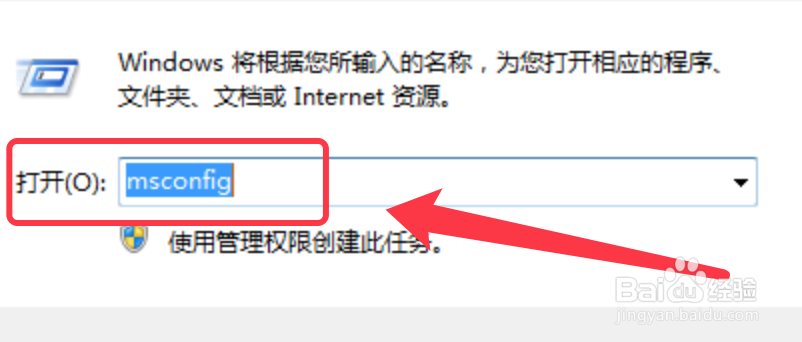
4、按win+r键,打开运行菜单,输入msconfig 。
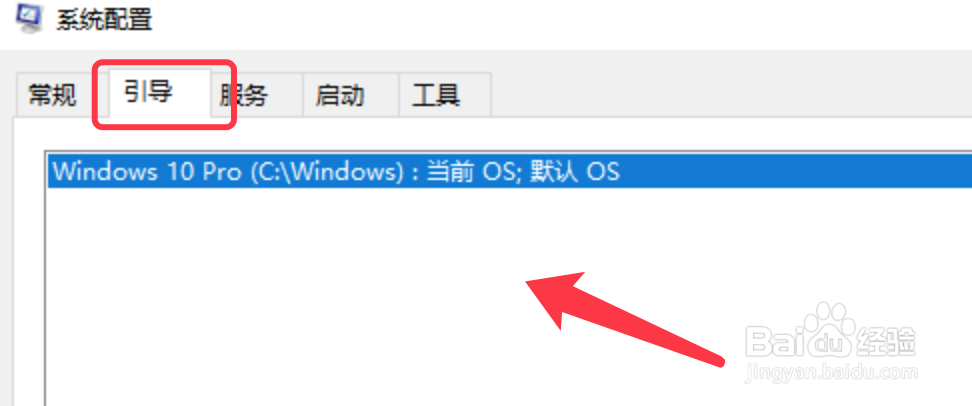
5、在弹出的窗口中,点击引导,删除除默认的引导项以外的引导项。
6、以管理员身份运行cmd,输入bcdedit并回车。下方显示displaybootmenu的状态是yes。
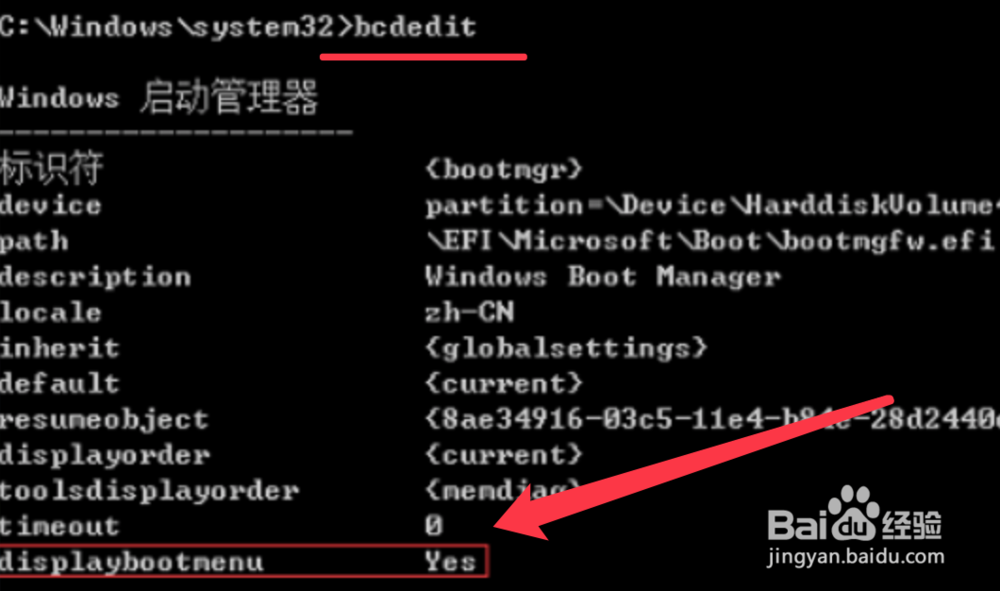
7、输入下图命令,按回车,关闭显示启动管理器。

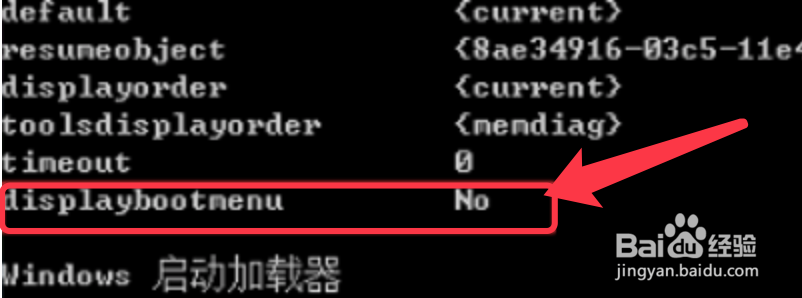
8、再次输入bcdedit查看,显示no即可。已关闭显示启动管理器。
时间:2026-05-06 00:32:37
1、右键此电脑,选择属性,点击高级。
2、点击下方启动故障中的设置按钮。
3、去掉显示操作系统列表时间前的勾选,点击确定。
4、按win+r键,打开运行菜单,输入msconfig 。
5、在弹出的窗口中,点击引导,删除除默认的引导项以外的引导项。
6、以管理员身份运行cmd,输入bcdedit并回车。下方显示displaybootmenu的状态是yes。
7、输入下图命令,按回车,关闭显示启动管理器。
8、再次输入bcdedit查看,显示no即可。已关闭显示启动管理器。
