1、首先启动Excel。

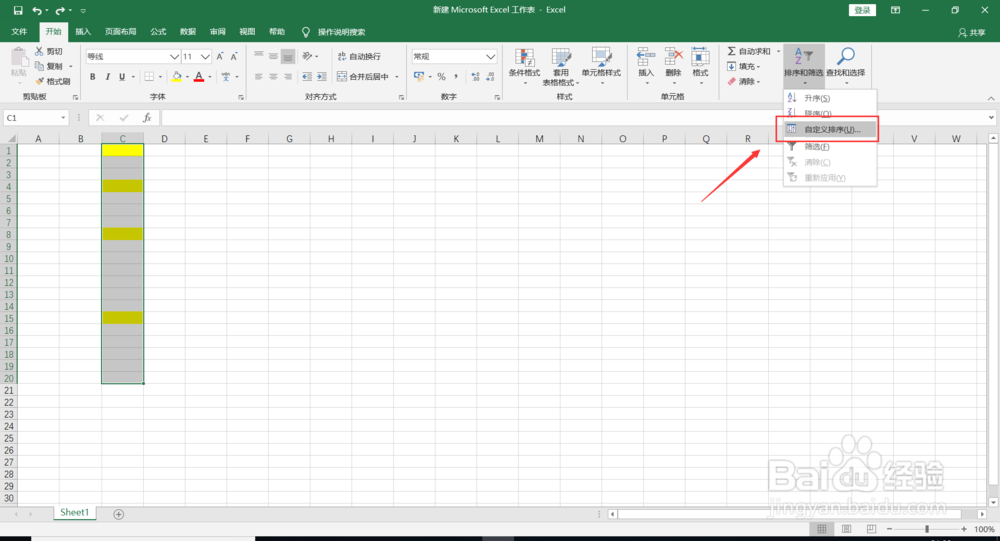
2、然后对Excel表格进行编辑,点击"排序和筛选"。

3、在下拉菜单中选择"自定义排序"。
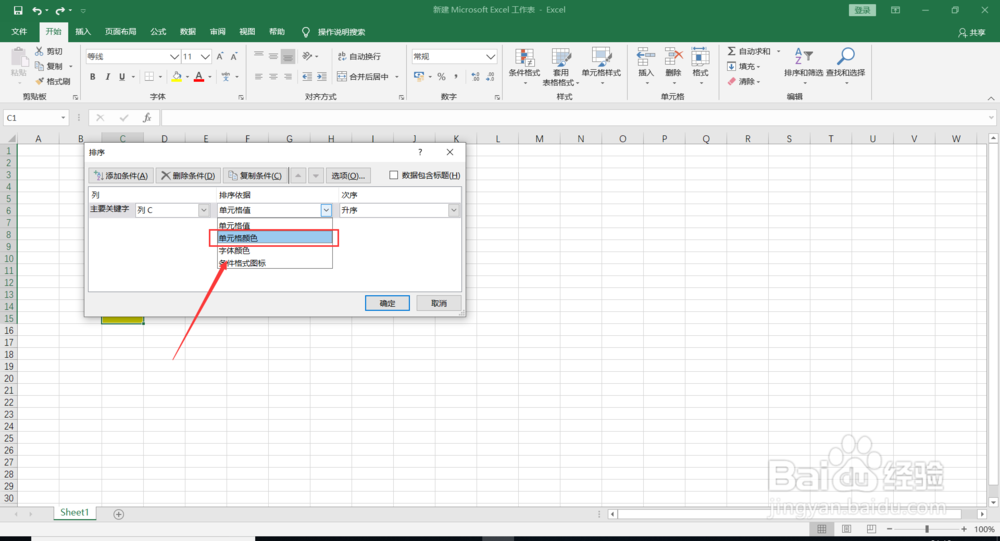
4、在排序依据中选择"单元格颜色"。
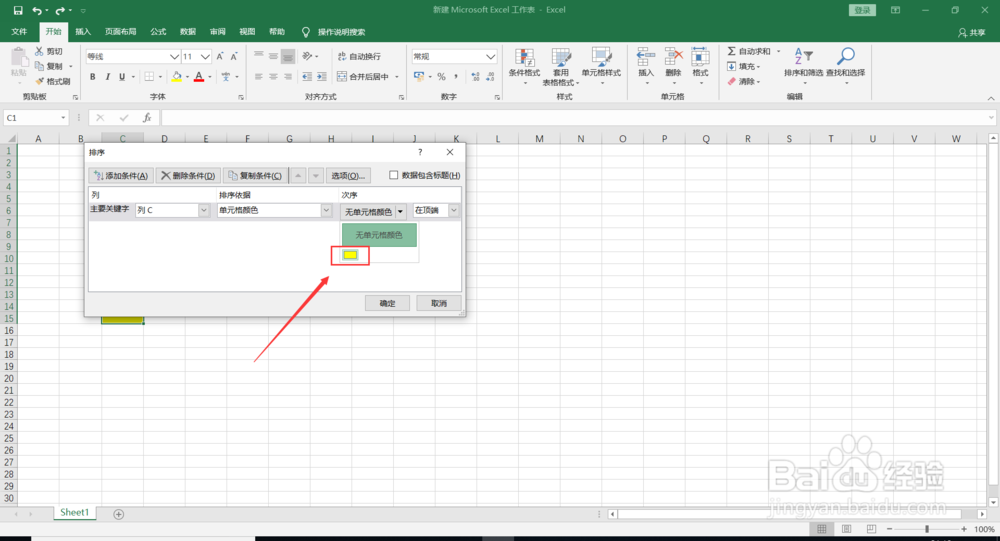
5、然后在"次序"中选择颜色即可。
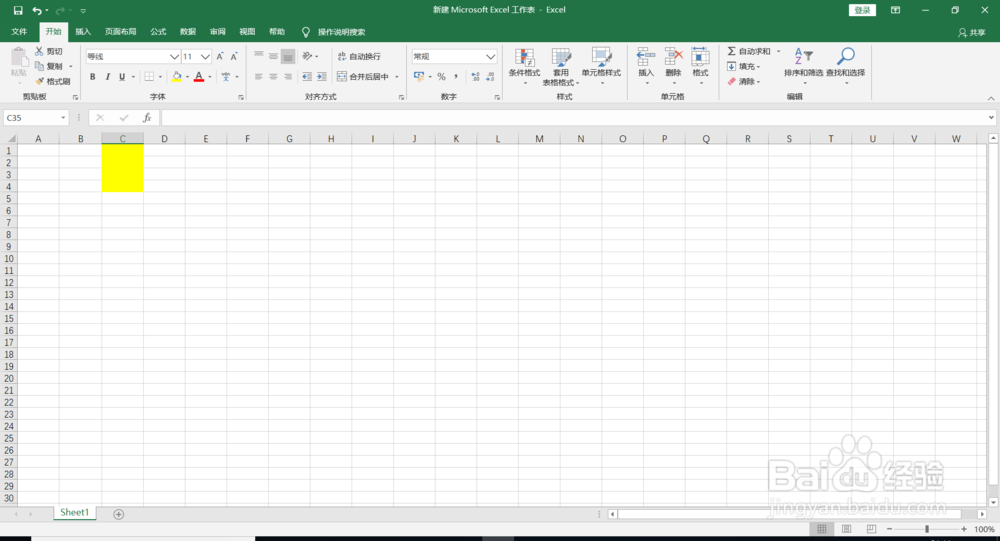
6、成果展示,如下图所示。
1、1.选中单元格,点击排序和筛选
2.在下拉菜单中选择自定义排序
3.在排序依据中选择单元格颜色
时间:2026-04-22 17:50:15
1、首先启动Excel。
2、然后对Excel表格进行编辑,点击"排序和筛选"。
3、在下拉菜单中选择"自定义排序"。
4、在排序依据中选择"单元格颜色"。
5、然后在"次序"中选择颜色即可。
6、成果展示,如下图所示。
1、1.选中单元格,点击排序和筛选
2.在下拉菜单中选择自定义排序
3.在排序依据中选择单元格颜色
