1、如图1,在箭头1处点击“家校本”

2、如图2,选择箭头2处的“我布置的”,下拉选择需要修改的作业,点击箭头3处的“去批改”

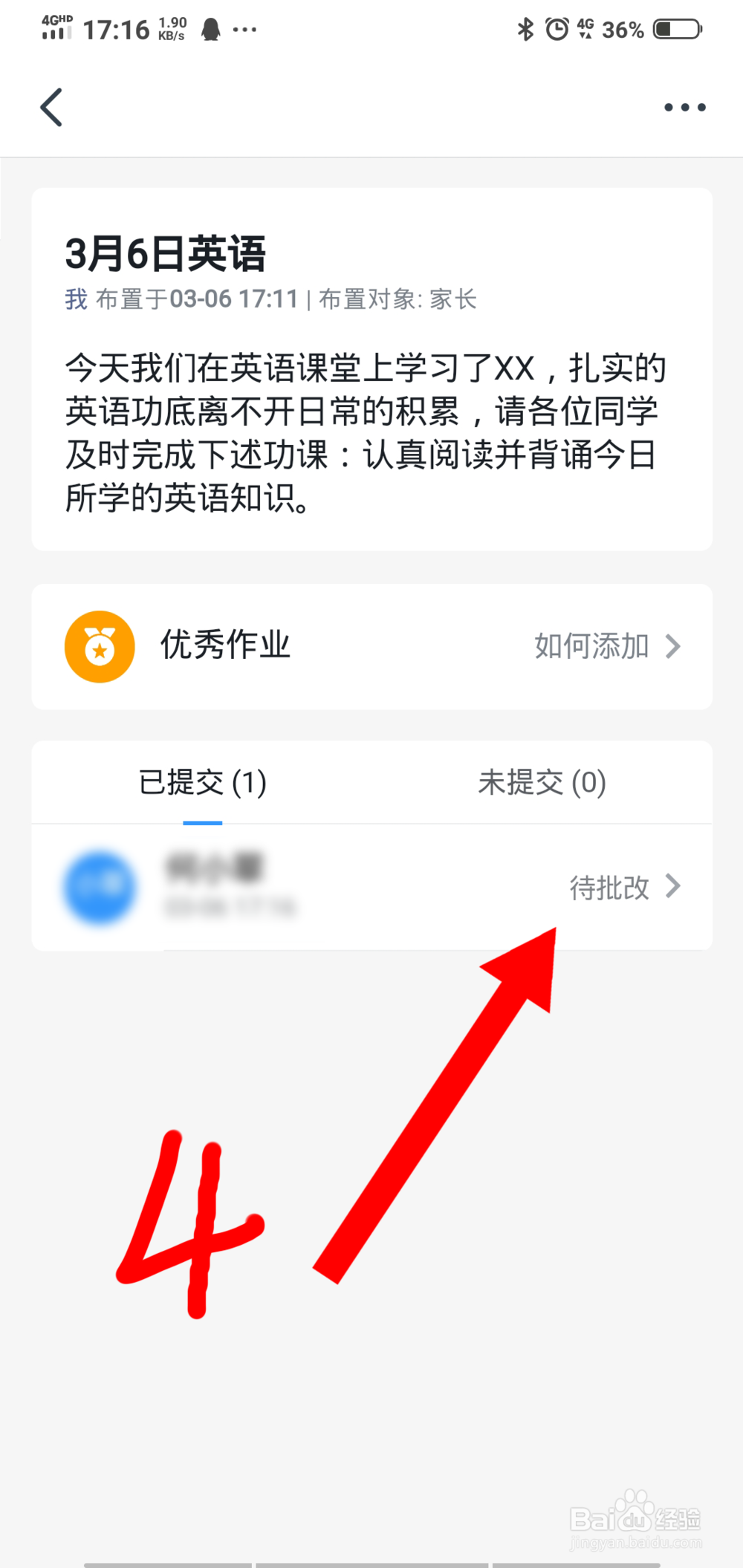
3、如图3,选择学生,点击箭头4处的“待批改”
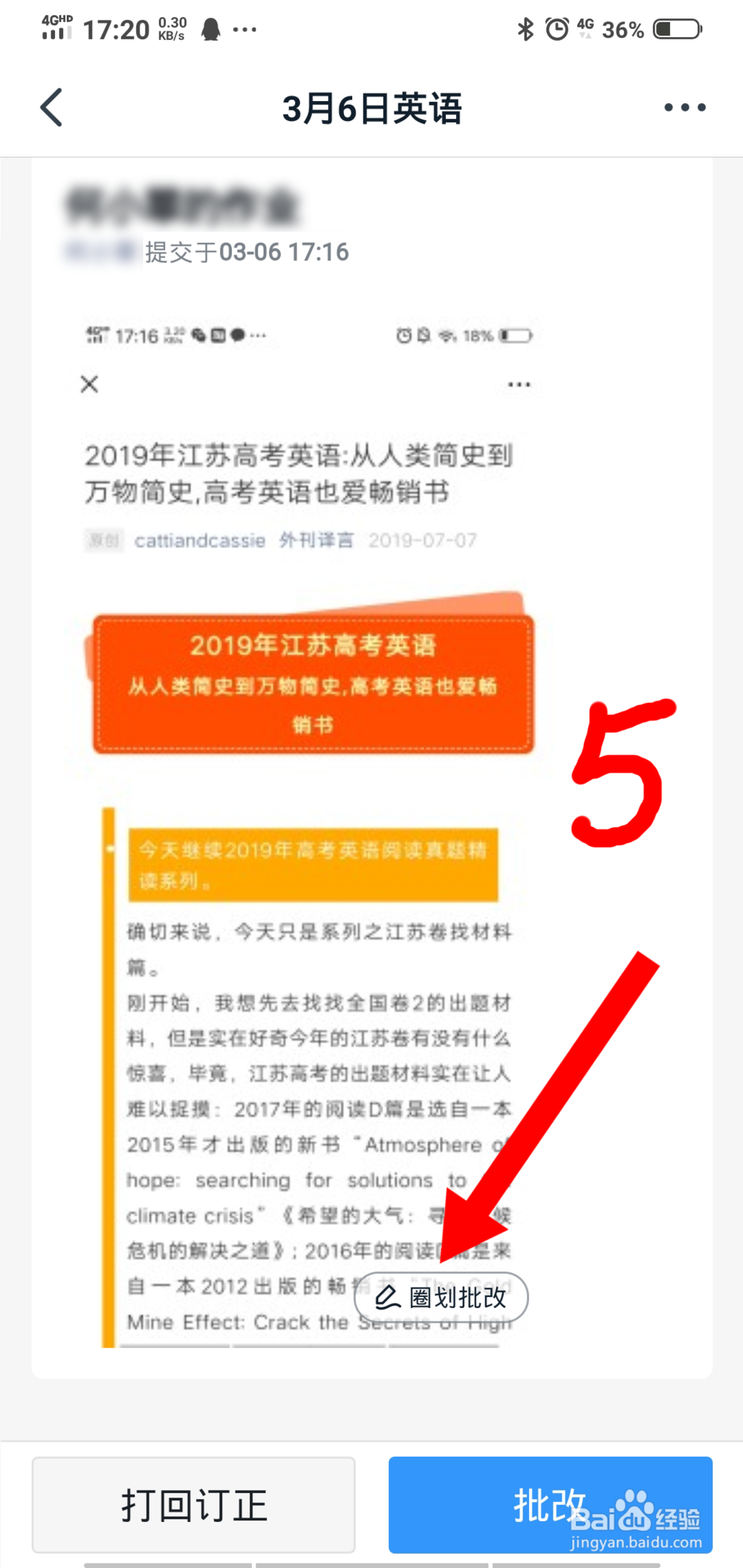
4、点击图4处,箭头5所指的“圈划修改”图标
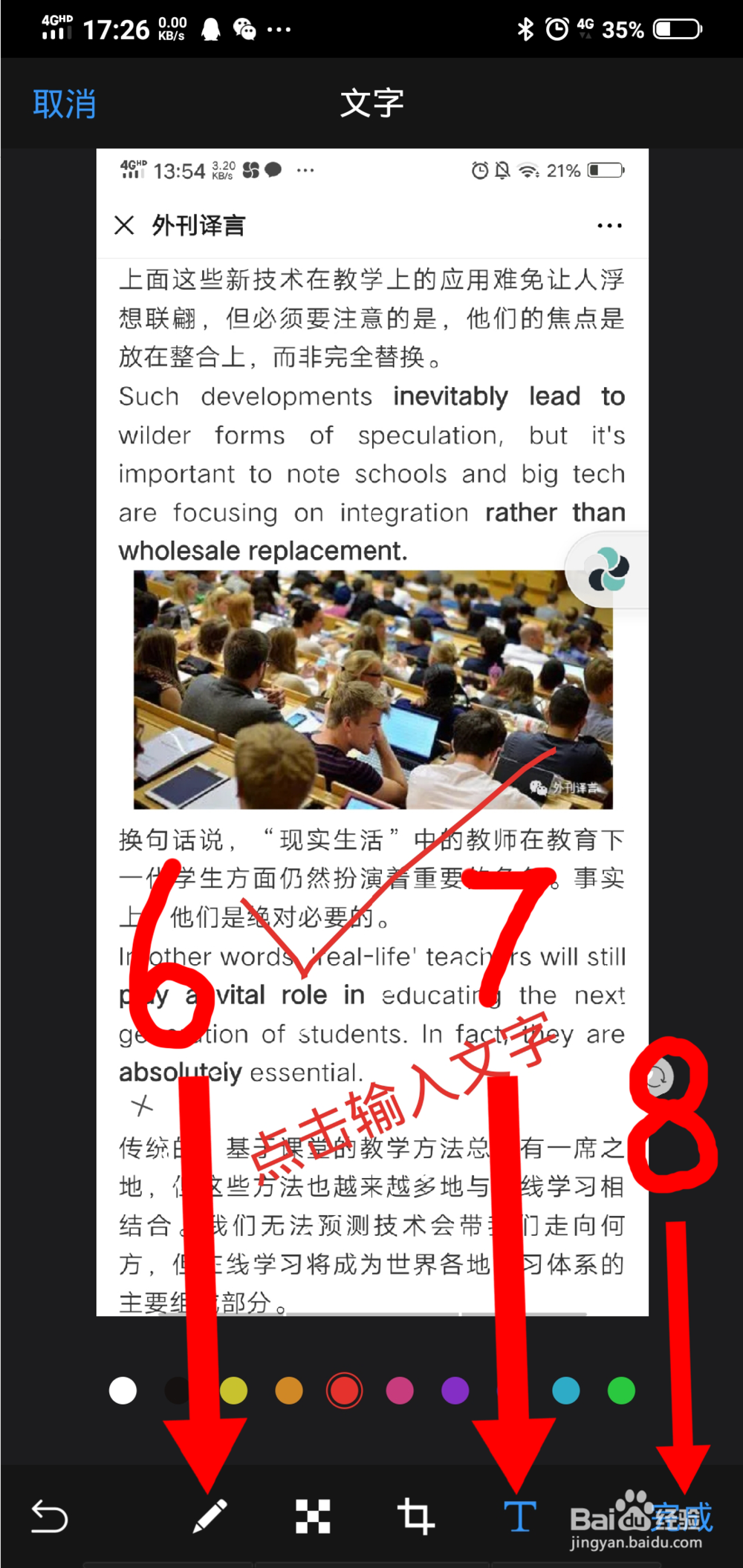
5、如图5,可以通过箭头6的圈划功能、箭头7的输入文字功能来批改作业,最后点击箭头8处的“完成”,完成这张作业照片的批改。(请注意学生可能提交了多张作业照片,要注意将所有照片都批改了!)
6、学生的全部作业照片批改完成后
如图6,在箭头9处添加评语,
在箭头10处点击“选为优秀作业”————这样,这个学生的作业就会被全班展示(而不勾选这个,学生的作业会被隐私保护只针对该生单独展示!)
最后点击箭头11处的“提交评语”结束这个学生作业的批改。

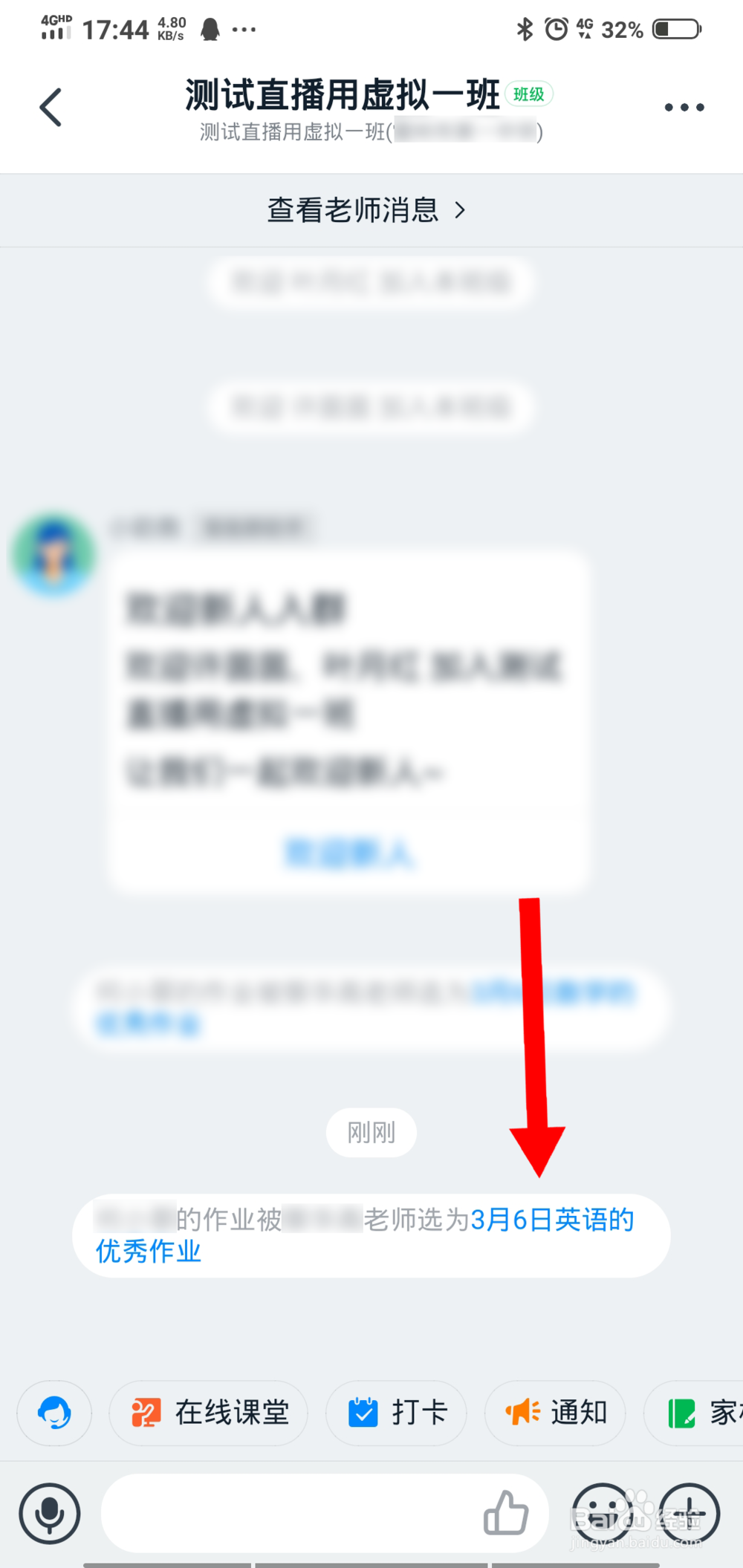
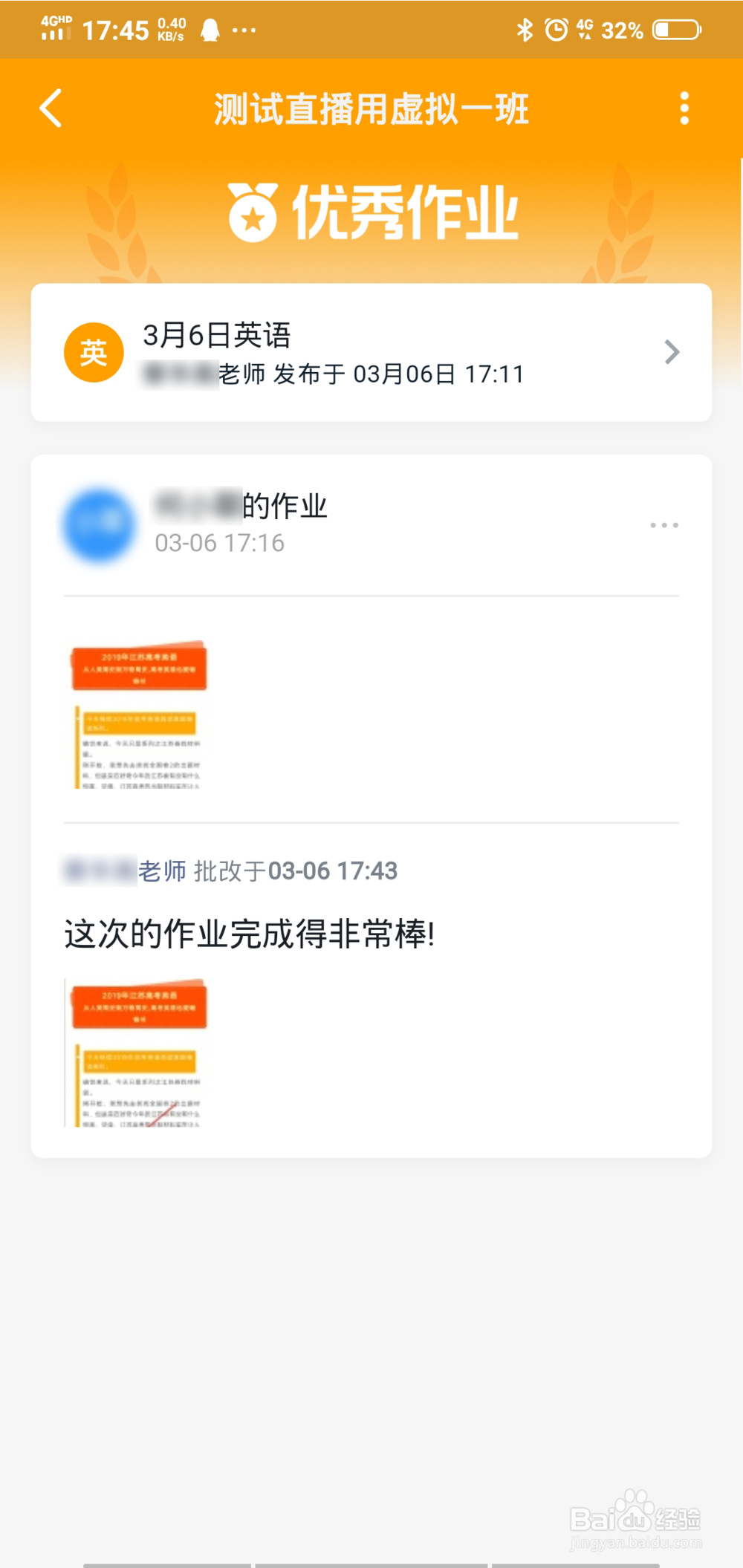
1、被选为“优秀作业”的学生作业会在班群公布,全体班群成员可以点击下图的箭头处蓝字,浏览作业内容。