Windows10系统怎么样设置打字时隐藏鼠标指针

 时间:2026-02-15 13:05:58

1、在Windows10系统依次点击“开始/Windows系统/控制面板”的菜单。

Windows10系统怎么样设置打字时隐藏鼠标指针

2、然后在打开的控制面板主界面,点击右上角的“查看方式”下拉按钮,选择大图标的菜单项。

Windows10系统怎么样设置打字时隐藏鼠标指针

3、接下来在打开的控制面板窗口中点击鼠标的图标

Windows10系统怎么样设置打字时隐藏鼠标指针

4、然后在打开的鼠标属性窗口中点击指针选项的选项卡。

Windows10系统怎么样设置打字时隐藏鼠标指针

5、接下来在打开的页面中找到在打字时隐私指针的设置项。

Windows10系统怎么样设置打字时隐藏鼠标指针

6、勾选该设置项前面的勾选就可以了。

Windows10系统怎么样设置打字时隐藏鼠标指针

7、总结:

1、在Windows10系统依次点击“开始/Windows系统/控制面板”的菜单。

2、然后在打开的控制面板主界面,点击右上角的“查看方式”下拉按钮,选择大图标的菜单项。

3、接下来在打开的控制面板窗口中点击鼠标的图标
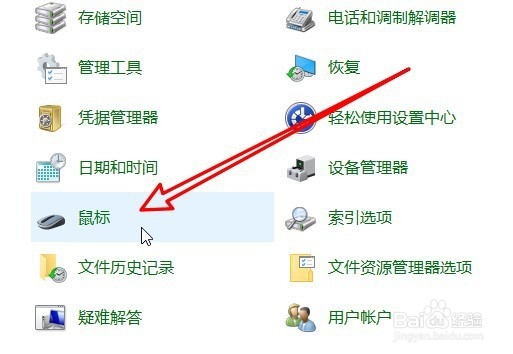
4、然后在打开的鼠标属性窗口中点击指针选项的选项卡。

5、接下来在打开的页面中找到在打字时隐私指针的设置项。
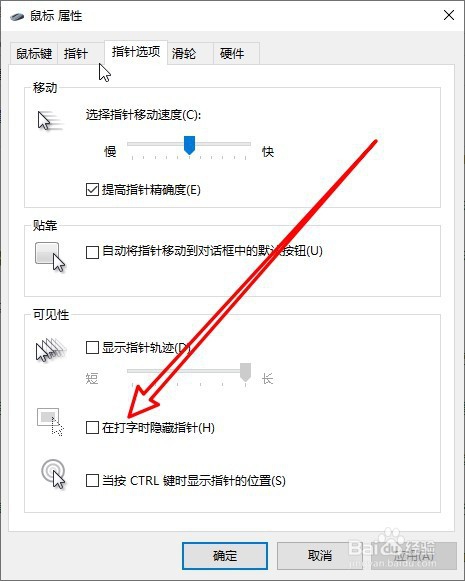
6、勾选该设置项前面的勾选就可以了。

  • IM260主站和IM261从站扩展模块配置
  • 怎样隐藏指定的磁盘分区
  • 华硕怎么重装win7纯净版系统
  • ThinkPad电脑如何在虚拟机中安装Yosemite系统
  • Win10如何打开控制面板的颜色和外观设置窗口
  • 热门搜索
    现在最佳旅游地 浙东旅游 旅游管理专业描述 旅游攻略网站排名 现在去哪旅游最合适 苏州旅游景点地图 旅游服务企业 海口恒大文化旅游城 邵阳旅游景点大全 清明上河园旅游
