1、点击“控制面板”,选择“系统和安全”,点击“文件历史记录”。



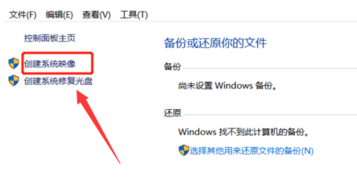
2、然后点击“系统映像备份”,选择“创建系统映像”,接着界面显示正在查找备份。

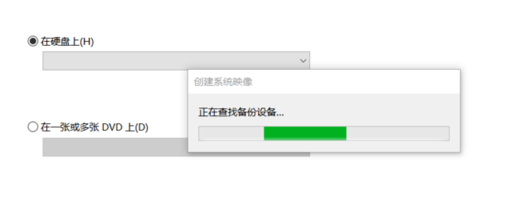
3、接着选择系统备份文件的保存位置,点击下一步;选择需要备份的磁盘,点击下一步。


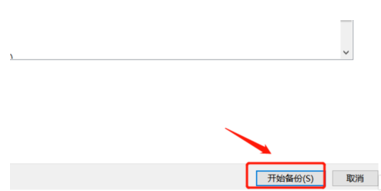
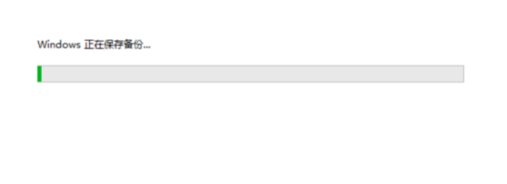
4、点击“开始备份”,提示正在保存备份,最后等待操作完成即可。
1、以下是小编总结:
1、首先点击“控制面板”,选择“系统和安全”,点击“文件历史记录”。
2、然后点击“系统映像备份”,选择“创建系统映像”,选择保存位置和磁盘。
3、最后等待备份完成。
时间:2026-04-24 06:14:14
1、点击“控制面板”,选择“系统和安全”,点击“文件历史记录”。
2、然后点击“系统映像备份”,选择“创建系统映像”,接着界面显示正在查找备份。
3、接着选择系统备份文件的保存位置,点击下一步;选择需要备份的磁盘,点击下一步。
4、点击“开始备份”,提示正在保存备份,最后等待操作完成即可。
1、以下是小编总结:
1、首先点击“控制面板”,选择“系统和安全”,点击“文件历史记录”。
2、然后点击“系统映像备份”,选择“创建系统映像”,选择保存位置和磁盘。
3、最后等待备份完成。
